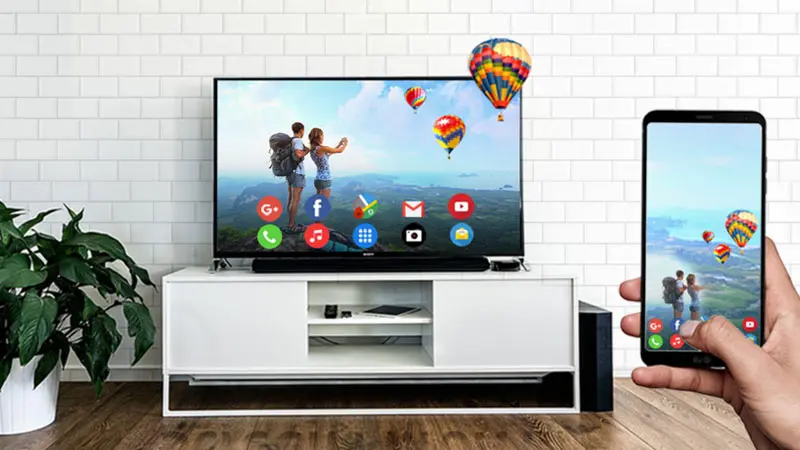
چگونه صفحه گوشی را روی تلویزیون نمایش دهیم؟
برای نمایش صفحه گوشی اندرویدی روی تلویزیون، ابتدا باید روش سازگار با هر دو دستگاه را انتخاب کنید. اگر تلویزیون و گوشی از Google Cast یا قابلیت آینهسازی بیسیم پشتیبانی میکنند، میتوانید بدون کابل وصل شوید؛ برای اتصال سیمی نیز گوشی باید خروجی تصویر از USB-C داشته باشد. توجه کنید که «کستکردن» یک ویدئو با «آینهکردن» کل صفحه فرق دارد: در روش اول، محتوای یک برنامه روی تلویزیون پخش میشود، اما در روش دوم هر چیزی که روی گوشی انجام دهید به نمایش درمیآید. بنابراین برای فیلم، ارائه، بازی یا نمایش عکس ممکن است روش مناسب متفاوت باشد.
در این راهنما، روشهای اصلی اتصال، پیشنیازهای هرکدام و راهحل مشکلات رایج را میخوانید. برای پخش محتوا از برنامههایی مانند YouTube، گزینه Cast معمولاً ساده است؛ برای نمایش کامل صفحه میتوانید قابلیتهایی مثل Screen Mirroring یا Smart View را امتحان کنید. اگر اتصال بیسیم در دسترس نیست یا تأخیر آزاردهنده است، کابل یا مبدل HDMI هم میتواند انتخاب مناسبی باشد، به شرط آنکه گوشی از خروجی تصویر پشتیبانی کند. نام گزینهها و مسیر تنظیمات با مدل گوشی و تلویزیون تفاوت دارد؛ پس اگر مسیر دقیق را ندیدید، تنظیمات دستگاه یا راهنمای سازنده را بررسی کنید.
مقایسه روشهای اتصال گوشی به تلویزیون
| روش | چه چیزی نمایش داده میشود؟ | پیشنیاز اصلی | مناسب برای |
|---|---|---|---|
| Google Cast | محتوای برنامههای سازگار؛ گاهی کل صفحه | تلویزیون یا دستگاه گیرنده سازگار و معمولاً شبکه Wi-Fi مشترک | فیلم، موسیقی و ویدئو |
| Screen Mirroring یا Miracast | معمولاً کل صفحه گوشی | پشتیبانی گوشی و تلویزیون از روش سازگار | نمایش برنامهها، عکس و ارائه |
| Smart View | صفحه گوشی سامسونگ | گوشی و تلویزیون سازگار؛ معمولاً شبکه Wi-Fi مشترک | آینهکردن صفحه گوشیهای سامسونگ |
| USB-C به HDMI | صفحه گوشی یا محیط دسکتاپ، بسته به مدل | پشتیبانی گوشی از خروجی تصویر USB-C و مبدل مناسب | اتصال پایدارتر و بازی |
| DLNA یا پخش شبکهای | فایلهای رسانهای انتخابشده | برنامه و تلویزیون سازگار | پخش عکس، موسیقی و ویدئو |
پیش از اتصال چه چیزهایی را بررسی کنیم؟
- مدل دقیق دستگاهها: هوشمندبودن تلویزیون بهتنهایی تضمین نمیکند که از همه روشهای اتصال پشتیبانی کند. مشخصات مدل تلویزیون و گوشی را بررسی کنید.
- نوع اتصال موردنیاز: برای نمایش فقط یک ویدئو، گزینه Cast داخل برنامه را انتخاب کنید؛ برای نمایش همه محتوای گوشی، سراغ آینهسازی صفحه بروید.
- شبکه بیسیم: در Google Cast و بسیاری از قابلیتهای آینهسازی، اتصال هر دو دستگاه به یک شبکه Wi-Fi لازم است. جزئیات به روش و مدل دستگاه بستگی دارد.
- پشتیبانی USB-C از تصویر: شکل USB-C بهتنهایی به معنی امکان انتقال تصویر نیست. مشخصات گوشی را برای عباراتی مانند DisplayPort Alt Mode یا خروجی تصویر بررسی کنید؛ مبدل HDMI هم باید با گوشی سازگار باشد.
روشهای بیسیم نمایش گوشی روی تلویزیون
۱. پخش محتوا با Google Cast
اگر تلویزیون یا دستگاه متصل به آن از Google Cast پشتیبانی میکند، گوشی و تلویزیون را به یک شبکه Wi-Fi وصل کنید. سپس برنامهای را باز کنید که قابلیت Cast دارد، روی آیکون Cast بزنید و نام تلویزیون را انتخاب کنید. با این روش معمولاً خودِ محتوای برنامه روی تلویزیون پخش میشود و گوشی نقش کنترلکننده را دارد؛ بنابراین با آینهکردن کامل صفحه یکسان نیست. مراحل و نام گزینهها ممکن است بسته به برنامه یا دستگاه فرق کند.
اگر تلویزیون گیرنده Google Cast داخلی ندارد، میتوانید از یک دستگاه گیرنده سازگار متصل به HDMI استفاده کنید. برای آینهکردن کل صفحه، در بعضی گوشیهای اندرویدی گزینهای برای ارسال صفحه در تنظیمات سریع یا برنامه Google Home وجود دارد؛ در دسترسبودن این قابلیت به مدل گوشی و دستگاه گیرنده بستگی دارد.
۲. آینهکردن صفحه با Screen Mirroring یا Miracast
در تلویزیون، گزینهای با نامهایی مانند Screen Mirroring، Miracast، Wireless Display یا Screen Share را پیدا و فعال کنید. سپس در گوشی، پنل تنظیمات سریع را باز کنید یا در بخش تنظیمات عبارت «Cast» یا «نمایش بیسیم» را جستوجو کنید. نام تلویزیون را از فهرست دستگاهها انتخاب کنید و در صورت درخواست، اتصال را روی تلویزیون تأیید کنید.
نام گزینه و مسیر آن در گوشیهای مختلف یکسان نیست و بعضی تلویزیونها یا گوشیها از Miracast پشتیبانی نمیکنند. این روش برای آینهکردن صفحه طراحی شده است؛ اتصال مستقیم میان دستگاهها ممکن است بدون اینترنت برقرار شود، اما شرایط و نیاز به شبکه به مدل و فناوری مورد استفاده وابسته است.
۳. استفاده از Smart View در گوشیهای سامسونگ
در گوشیهای سازگار سامسونگ، پنل تنظیمات سریع را باز کنید و Smart View را انتخاب کنید. تلویزیون را از فهرست دستگاهها برگزینید و اگر پیامی روی تلویزیون ظاهر شد، اجازه اتصال بدهید. برای این روش معمولاً باید گوشی و تلویزیون به یک شبکه Wi-Fi وصل باشند؛ سازگاری با تلویزیونهای غیرسامسونگ نیز به مدل و قابلیتهای آنها بستگی دارد.
۴. پخش فایل با DLNA
برخی تلویزیونها و برنامههای پخشکننده از DLNA یا روشهای مشابه اشتراکگذاری رسانه پشتیبانی میکنند. در این حالت، فایل عکس، فیلم یا موسیقی را در برنامه انتخاب میکنید و مقصد پخش را تلویزیون قرار میدهید. این روش معمولاً کل صفحه گوشی را آینه نمیکند و برای استفاده از آن باید سازگاری تلویزیون و برنامه را بررسی کنید.
اتصال سیمی گوشی به تلویزیون
USB-C به HDMI
اگر گوشی خروجی تصویر از درگاه USB-C داشته باشد، میتوانید آن را با کابل یا مبدل سازگار به ورودی HDMI تلویزیون وصل کنید. پس از اتصال، ورودی تلویزیون را روی همان پورت HDMI قرار دهید. در برخی گوشیها تصویر مستقیم نمایش داده میشود و در بعضی مدلها محیط دسکتاپی مانند Samsung DeX فعال میشود.
همه گوشیهای دارای USB-C خروجی تصویر ندارند. پیش از خرید کابل یا مبدل، مشخصات مدل دقیق گوشی را بررسی کنید و مطمئن شوید وسیله انتخابی از انتقال تصویر پشتیبانی میکند؛ کابل شارژ یا مبدل نامتناسب ممکن است کار نکند.
آداپتورهای MHL و SlimPort
MHL و SlimPort فناوریهایی هستند که در برخی گوشیهای قدیمیتر برای انتقال تصویر به کار میرفتند. وجود درگاه microUSB بهتنهایی برای استفاده از این آداپتورها کافی نیست و گوشی باید از همان فناوری پشتیبانی کند. چون سازگاری به مدل دقیق گوشی و آداپتور وابسته است، پیش از تهیه این تجهیزات مشخصات دستگاه را بررسی کنید.
کدام روش برای نیاز شما مناسبتر است؟
- تماشای فیلم از یک برنامه: ابتدا Cast داخل همان برنامه را امتحان کنید؛ در صورت پشتیبانی، نیازی به نمایش کل صفحه گوشی نیست.
- نمایش عکس یا اسلاید: آینهکردن صفحه یا پخش مستقیم فایل از روشهای سازگار میتواند مناسب باشد.
- بازی یا کار حساس به تأخیر: اتصال سیمی، اگر گوشی خروجی تصویر داشته باشد، معمولاً گزینه قابلاتکاتری است. تأخیر اتصال بیسیم به دستگاهها و شرایط شبکه بستگی دارد.
- تلویزیون قدیمی یا بدون قابلیت بیسیم: بررسی کنید آیا گوشی از اتصال USB-C به HDMI پشتیبانی میکند یا میتوانید از گیرنده بیسیم سازگار با تلویزیون استفاده کنید.
رفع مشکلات رایج اتصال گوشی به تلویزیون
تلویزیون در فهرست گوشی دیده نمیشود
- بررسی کنید تلویزیون و گوشی از یک روش اتصال مشترک پشتیبانی کنند و قابلیت مربوطه در تلویزیون روشن باشد.
- برای Google Cast و روشهایی که به شبکه متکی هستند، هر دو دستگاه را به یک شبکه Wi-Fi وصل کنید.
- اتصال را دوباره برقرار کنید و گوشی و تلویزیون را خاموش و روشن کنید.
- اگر از کابل استفاده میکنید، ورودی HDMI تلویزیون، سالمبودن کابل و پشتیبانی گوشی از خروجی تصویر را بررسی کنید.
تصویر با تأخیر یا ناپایدار است
- گوشی و تلویزیون را به روتر نزدیکتر کنید و در صورت امکان از شبکهای با سیگنال پایدار استفاده کنید.
- برنامههای پرمصرف شبکه را ببندید و اتصال بیسیم را دوباره برقرار کنید.
- برای بازی یا کارهایی که به پاسخ سریع نیاز دارند، در صورت پشتیبانی گوشی، اتصال سیمی را امتحان کنید.
کابل USB-C به HDMI تصویر نمیدهد
- مشخصات مدل گوشی را بررسی کنید؛ USB-C الزاماً خروجی ویدئو ندارد.
- مطمئن شوید کابل یا مبدل برای انتقال تصویر مناسب است و با گوشی سازگاری دارد.
- ورودی درست HDMI را در تلویزیون انتخاب کنید و اتصال را با کابل یا پورت دیگری آزمایش کنید.
تصویر نمایش داده میشود اما صدا پخش نمیشود
- صدای گوشی و تلویزیون را بررسی کنید و مطمئن شوید تلویزیون ورودی درست را انتخاب کرده است.
- اتصال را قطع و دوباره برقرار کنید؛ در روشهای بیسیم، پخش را از داخل برنامه آغاز کنید.
- اگر مشکل فقط در یک برنامه رخ میدهد، ممکن است محدودیتهای همان برنامه یا محتوای مورد پخش دخیل باشد.
پرسشهای متداول
آیا میتوان گوشی را بدون اینترنت به تلویزیون وصل کرد؟
در بعضی روشها، مانند اتصال سیمی و برخی اتصالهای مستقیم بیسیم، اینترنت لازم نیست. اما Google Cast و بسیاری از روشهای وابسته به شبکه به اتصال شبکه نیاز دارند؛ شرایط دقیق به دستگاه و روش انتخابی بستگی دارد.
آیا هر تلویزیون هوشمندی از نمایش صفحه گوشی پشتیبانی میکند؟
خیر. پشتیبانی به مدل تلویزیون و فناوری آن بستگی دارد. ممکن است تلویزیون امکان پخش Cast داشته باشد اما از آینهکردن صفحه با Miracast پشتیبانی نکند، یا برعکس.
آیا میتوان گوشی اندرویدی را با کابل HDMI وصل کرد؟
بله، اگر گوشی خروجی تصویر از USB-C داشته باشد و کابل یا مبدل با آن سازگار باشد. پیش از خرید، مشخصات مدل دقیق گوشی را بررسی کنید.
تفاوت Cast با آینهکردن صفحه چیست؟
Cast معمولاً محتوای یک برنامه را برای پخش به تلویزیون میفرستد و امکان استفاده جداگانه از گوشی را باقی میگذارد. آینهکردن صفحه، نمایش گوشی را روی تلویزیون تکرار میکند؛ بنابراین فعالیتهای روی گوشی نیز دیده میشوند.
جمعبندی
برای انتخاب روش اتصال، ابتدا مشخص کنید میخواهید محتوای یک برنامه را پخش کنید یا کل صفحه گوشی را نمایش دهید. سپس سازگاری گوشی و تلویزیون را بررسی کنید: Google Cast برای پخش محتوا، Screen Mirroring یا Smart View برای آینهکردن و USB-C به HDMI برای اتصال سیمی مناسب است، مشروط بر آنکه دستگاهها از قابلیت موردنیاز پشتیبانی کنند.