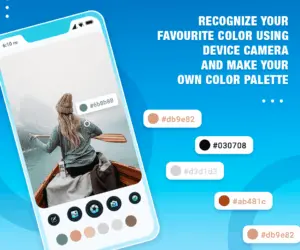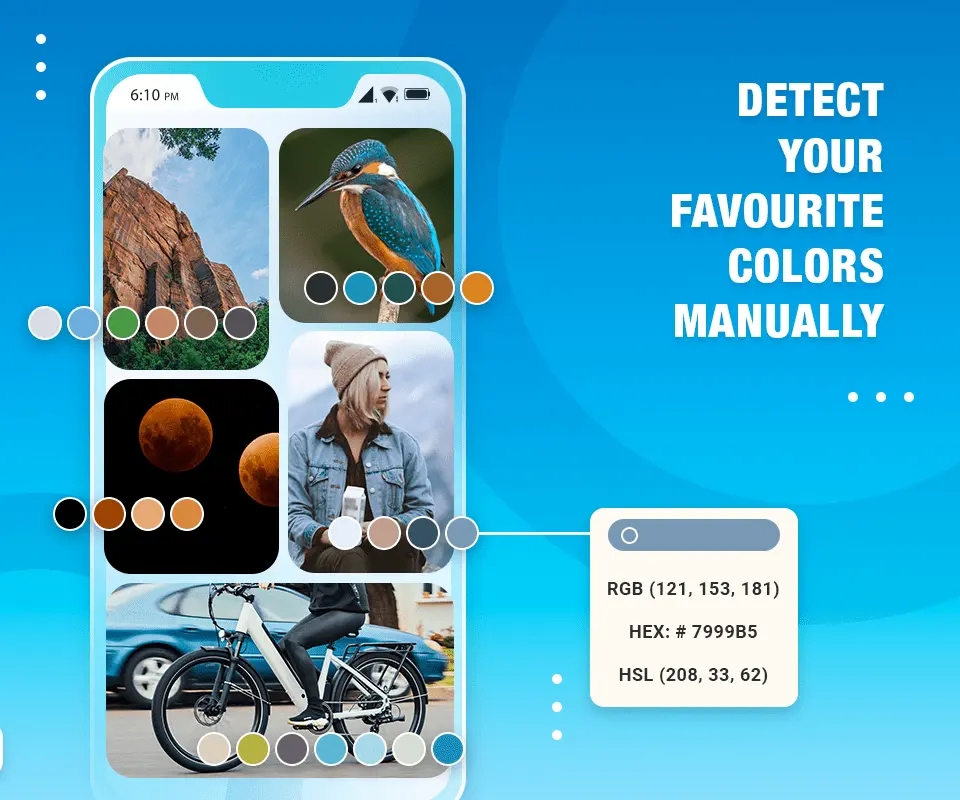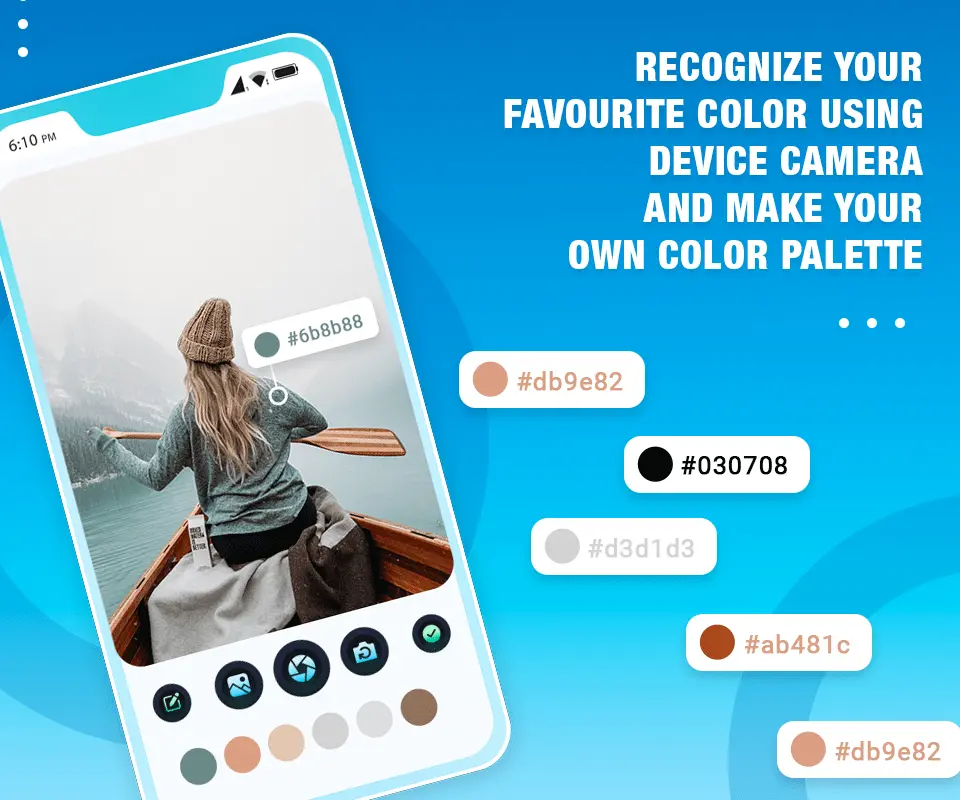
Color Detector & Catcher اپلیکیشنی اندرویدی از Stupendous Games برای پیدا کردن کد رنگ از طریق دوربین گوشی یا تصاویر گالری است. با دوربین میتوانید رنگ یک سطح یا شیء را در نمای زنده انتخاب کنید و مقدار آن را در قالبهایی مانند HEX، RGB و HSV ببینید. همچنین میتوانید عکسی را از گالری باز کنید و با لمس نقطهی دلخواه، رنگ همان بخش را استخراج کنید. این روش برای بهدستآوردن رنگهای الهامگرفته از عکس، بررسی یک نمونهی تصویری یا شروع یک پالت طراحی کاربرد دارد؛ اما نتیجه به نور محیط، دوربین، نمایشگر و کیفیت تصویر وابسته است و نباید آن را اندازهگیری دقیق یا مرجع چاپ و تولید رنگ دانست.
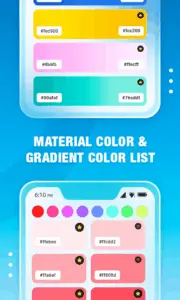
بر اساس توضیحات صفحهی برنامه در Google Play، امکانات آن علاوه بر انتخاب رنگ، شامل بررسی چند قالب رنگی، واردکردن دستی کد HEX، ساخت پالتهای یک تا پنجرنگ، ذخیره و مدیریت رنگهای دلخواه و اشتراکگذاری آنهاست. برنامه همچنین امکان ساخت تصویر سادهی پسزمینه با رنگ انتخابشده را معرفی میکند. در ادامه با شیوهی کلی استفاده، کاربرد قالبهای رنگی و نکاتی آشنا میشوید که به گرفتن نتیجهی قابلاستفادهتر کمک میکنند. نام گزینهها و جزئیات ممکن است با نسخهی نصبشده تفاوت داشته باشد؛ برای قابلیتهای موجود، توضیحات و نسخهی فعلی برنامه را در صفحهی رسمی آن بررسی کنید.
Color Detector & Catcher چیست؟
این برنامه برای شناسایی رنگ از دو منبع اصلی طراحی شده است: دوربین گوشی و عکسهای ذخیرهشده در گالری. پس از انتخاب رنگ، مقدار آن در قالبهای دیجیتال نمایش داده میشود تا بتوانید آن را در پروژههای طراحی، تصویرسازی یا توسعهی رابط کاربری به کار ببرید. دقت نتیجه به شرایط ثبت تصویر وابسته است؛ بنابراین کد بهدستآمده را بهتر است نمونهای تقریبی از رنگ در عکس یا نمای دوربین بدانید، نه الزاماً رنگ واقعی و استاندارد سطح.
قابلیتهای اصلی برنامه
- تشخیص رنگ با دوربین: انتخاب رنگ از نمای زندهی دوربین و مشاهدهی مقادیر رنگی آن.
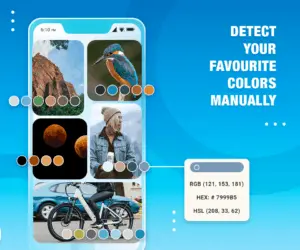
- انتخاب رنگ از عکس: بازکردن تصویر گالری و لمس نقطهای که میخواهید رنگش را بررسی کنید.
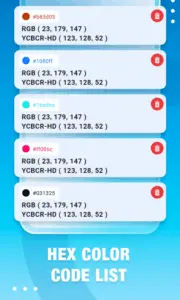
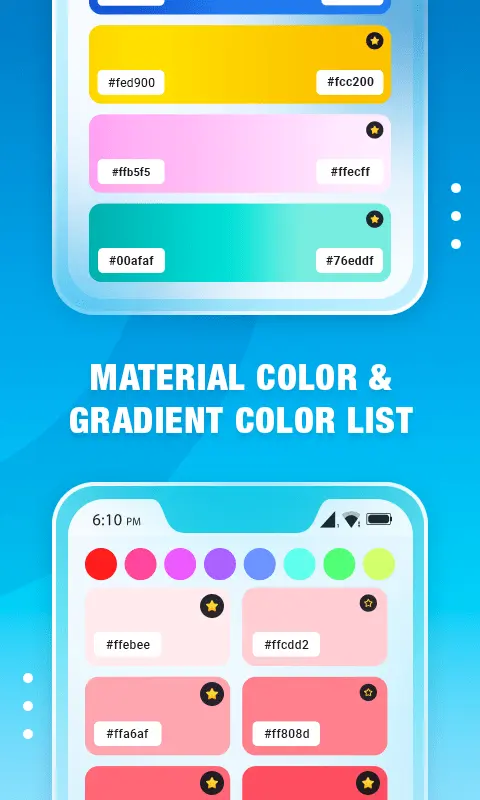
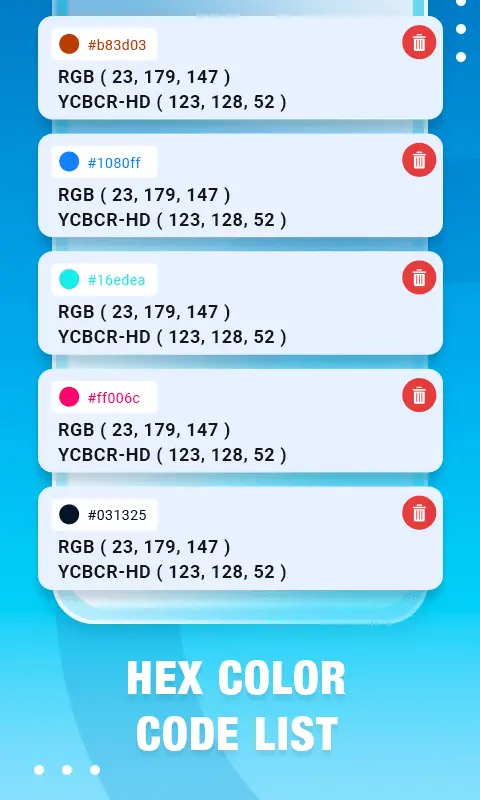
- نمایش قالبهای گوناگون: مشاهدهی کدهایی مانند HEX، RGB، HSL، HSV، LAB و YCbCr طبق توضیحات فعلی برنامه.
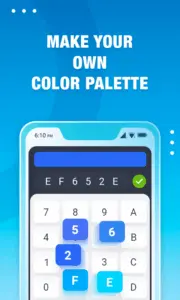
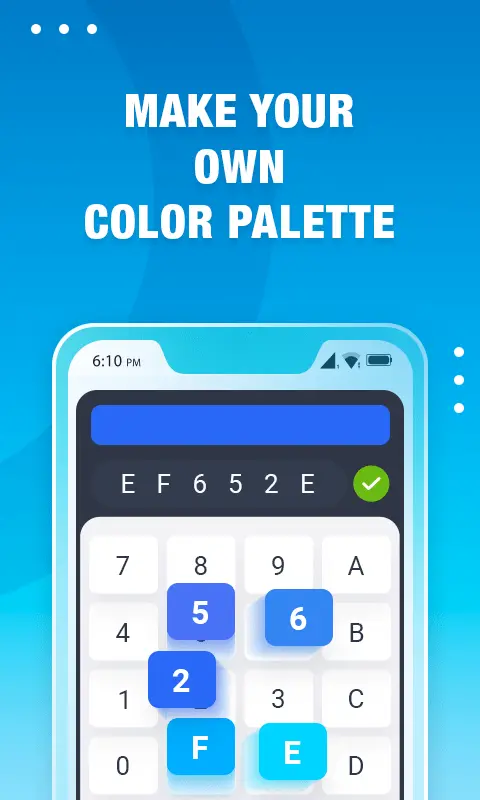
- ساخت رنگ و پالت: واردکردن دستی کد HEX، تنظیم نمونههای رنگی و ساخت پالتهای ساده.
- ذخیره و اشتراکگذاری: نگهداری رنگها و پالتهای منتخب و اشتراکگذاری یا دریافت خروجی تصویری از طرحهای ساختهشده.
- ساخت تصویر پسزمینه: تبدیل رنگ انتخابشده یا ساختهشده به یک تصویر ساده برای پسزمینهی گوشی.
روش استفاده از برنامه
پیداکردن رنگ با دوربین
- برنامه را باز کنید و گزینهی دوربین یا تشخیص زنده را انتخاب کنید.
- در صورت درخواست، اجازهی دسترسی به دوربین را بدهید.
- گوشی را مقابل سطح موردنظر بگیرید و نقطهی رنگی را انتخاب کنید.
- کد رنگ نمایشدادهشده را بررسی و در صورت نیاز ذخیره یا کپی کنید.
استخراج رنگ از تصویر
- گزینهی انتخاب تصویر یا گالری را باز کنید.
- تصویر موردنظر را انتخاب کنید و روی بخش دلخواه بزنید.
- مقدار رنگ را در قالب مناسب پروژه ببینید و در صورت نیاز به پالت اضافه کنید.
اگر گزینهها در نسخهی شما نام دیگری دارند، راهنمای داخل برنامه را دنبال کنید. برای استفاده از دوربین و انتخاب عکس، دسترسیهای مربوط را فقط هنگام نیاز و از تنظیمات Android مدیریت کنید.
کدهای HEX و RGB چه تفاوتی دارند؟
- HEX: نمایش فشردهی رنگ با حروف و عددهای شانزدهشانزدهی؛ در طراحی وب و فایلهای CSS کاربرد رایجی دارد، مانند #3366CC.
- RGB: رنگ را با سه مؤلفهی قرمز، سبز و آبی بیان میکند؛ هر مؤلفه در شکل رایج خود مقداری از ۰ تا ۲۵۵ دارد.
- HSL و HSV: رنگ را با مؤلفههایی مانند فام، اشباع و روشنایی یا ارزش توصیف میکنند و برای تنظیم ظاهری رنگها میتوانند قابلفهمتر باشند.
اگر نرمافزار مقصد قالب خاصی میخواهد، همان قالب را انتخاب کنید. تبدیل یک رنگ میان قالبهای مختلف معمولاً مقدار معادل دیجیتال میدهد، اما ظاهر نهایی همچنان ممکن است با نمایشگر، تنظیمات رنگ و شرایط چاپ تغییر کند.
نکات مهم برای نتیجهی بهتر
- هنگام استفاده از دوربین، تا حد امکان نور یکنواخت انتخاب کنید و از سایههای تند، انعکاس سطح و نورهای رنگی دور بمانید.
- برای انتخاب از عکس، وضوح مناسب و نسخهی اصلی تصویر را به کار ببرید؛ فشردهسازی یا ویرایش تصویر میتواند رنگ پیکسلها را تغییر دهد.
- رنگ نمایشدادهشده روی صفحه ممکن است با رنگ واقعی جسم یا نمایشگر دیگری یکسان به نظر نرسد؛ تفاوت کالیبراسیون و روشنایی نمایشگر بر ظاهر رنگ اثر میگذارد.
- برای هماهنگی رنگ در چاپ، رنگ پارچه، رنگ ساختمان یا تولید محصول، به خروجی این برنامه بهتنهایی اتکا نکنید؛ از نمونهبرداری یا ابزار تخصصی متناسب با کار استفاده کنید.
- قابلیتها، گزینهها و قالبهای در دسترس ممکن است با بهروزرسانی برنامه تغییر کنند؛ توضیحات نسخهی نصبشده را مبنا قرار دهید.
پرسشهای متداول
آیا برنامه میتواند کد رنگ هر نقطه از عکس را نشان دهد؟
میتوانید تصویری را از گالری انتخاب و نقطهی موردنظر را لمس کنید. دقت رنگ استخراجشده به کیفیت و ویرایش تصویر و همچنین نمایش آن وابسته است.
آیا امکان ذخیرهی رنگها و ساخت پالت وجود دارد؟
بله. صفحهی برنامه قابلیت ذخیرهی رنگهای دلخواه، ساخت پالت و اشتراکگذاری رنگها یا پالتها را معرفی میکند. تعداد رنگهای پالت طبق توضیحات فعلی از یک تا پنج رنگ است.
آیا کد بهدستآمده دقیقاً با رنگ واقعی جسم برابر است؟
نه لزوماً. دوربین، نور محیط، بازتاب سطح، کیفیت عکس و تنظیمات نمایشگر میتوانند بر رنگ ثبتشده اثر بگذارند. برای کارهای حساس، نتیجه را با نمونهی واقعی یا ابزار تخصصی بررسی کنید.