iRoot یکی از ابزارهایی است که برای روت کردن دستگاههای اندرویدی طراحی شده و در نسخههای مختلف، امکان استفاده از آن از طریق رایانه یا مستقیماً روی گوشی و تبلت مطرح بوده است. روت (Root) به کاربر دسترسی مدیریتی بیشتری به سیستمعامل اندروید میدهد؛ اما موفقیت این فرایند به مدل دستگاه، نسخه اندروید، وصلههای امنیتی، وضعیت بوتلودر و سازگاری ابزار بستگی دارد. بنابراین، نمیتوان تضمین کرد که iRoot همه گوشیها یا نسخههای اندروید را پشتیبانی میکند. در این راهنما با تفاوت نسخه کامپیوتری و موبایلی iRoot، پیشنیازهای استفاده، روش کلی اتصال دستگاه به رایانه، فعالسازی USB Debugging و راههای بررسی نتیجه آشنا میشوید.
همچنین خطاهایی که کاربران در تجربههای خود گزارش کردهاند، از جمله شناسایی نشدن گوشی، خطای Root Failed، توقف عملیات، خاموش یا ریاستارت شدن دستگاه و هشدار آنتیویروس، در بخشی مستقل بررسی شدهاند. این گزارشها تجربههای ثبتشده کاربران هستند و بهتنهایی سازگاری نرمافزار با دستگاهی دیگر را ثابت نمیکنند. اطلاعات نسخهها و ادعاهای سازگاری موجود در توضیحات قدیمی برنامه نیز لزوماً وضعیت فعلی را نشان نمیدهند. پیش از اقدام، از اطلاعات مهم نسخه پشتیبان تهیه کنید، درباره سازگاری ابزار با مدل دقیق دستگاه تحقیق کنید و از نصب فایلهای ناشناس یا غیراصل بپرهیزید. روت کردن ممکن است امنیت دستگاه را کاهش دهد، برخی برنامهها را از کار بیندازد یا باعث اختلال در سیستم شود. اگر شناسایی دستگاه یا انجام عملیات با خطا روبهرو شد، تکرار بیوقفه فرایند یا نصب فایلهای نامعتبر راهکار مطمئنی نیست. در ادامه، مراحل کلی استفاده، نکات ایمنی، روش بررسی نتیجه و پاسخ به پرسشهای رایج ارائه شده است.
iRoot چیست؟
iRoot نرمافزاری برای روت کردن گوشیها و تبلتهای اندرویدی است که با نام قبلی Vroot نیز شناخته میشد. این ابزار در نسخه کامپیوتری و نسخه موبایلی عرضه شده بود. هدف آن سادهسازی فرایند روت است؛ با این حال، عملکرد آن به شرایط دستگاه بستگی دارد و موفقیت در یک مدل به معنای پشتیبانی از تمام دستگاههای مشابه نیست.
در توضیحات قدیمی این نرمافزار، پشتیبانی از تعداد زیادی دستگاه ذکر شده است؛ اما این اعداد نباید بهعنوان فهرست تأییدشده و بهروز دستگاههای سازگار در نظر گرفته شوند. پیش از استفاده، نسخه اندروید و مدل دقیق گوشی یا تبلت خود را بررسی کنید.
تفاوت نسخه کامپیوتری و موبایلی iRoot
| ویژگی | نسخه کامپیوتری | نسخه موبایلی |
|---|---|---|
| محل اجرا | رایانه ویندوزی | مستقیماً روی دستگاه اندرویدی |
| اتصال به رایانه | معمولاً از طریق کابل USB | برای اجرای خود برنامه لازم نیست |
| پیشنیاز مهم | درایور مناسب، کابل سالم و فعال بودن USB Debugging در روشهای مبتنی بر رایانه | سازگاری فایل برنامه و دستگاه |
| محدودیت | ممکن است دستگاه شناسایی نشود یا عملیات روت ناموفق بماند | ممکن است روی دستگاه اجرا نشود یا نتواند آن را روت کند |
وجود دو نسخه به این معنا نیست که یکی از آنها حتماً روی دستگاه شما کار میکند. همچنین، در دسترس بودن فایل نصب قدیمی تضمینی برای امنیت، اصالت یا سازگاری آن نیست.
پیش از روت کردن گوشی چه نکاتی را رعایت کنیم؟
- از اطلاعات مهم نسخه پشتیبان بگیرید: روت لزوماً باعث حذف اطلاعات نمیشود، اما خطاهای حین فرایند یا اقدامات بعدی ممکن است به از دست رفتن دادهها منجر شوند.
- مدل دقیق دستگاه را بررسی کنید: نام تجاری بهتنهایی کافی نیست؛ شماره مدل، نسخه اندروید و گاهی شماره ساخت نیز اهمیت دارند.
- شارژ کافی داشته باشید: خاموش شدن دستگاه در میانه عملیات میتواند مشکلساز شود.
- فایل نصب را از منبع قابل اعتماد تهیه کنید: نسخههای قدیمی یا دستکاریشده ممکن است خطر امنیتی داشته باشند. هشدار آنتیویروس را بدون بررسی نادیده نگیرید.
- محدودیتها را بشناسید: روت ممکن است بر امنیت دستگاه، ضمانت، بهروزرسانیها و عملکرد برخی برنامهها تأثیر بگذارد.
آموزش کلی استفاده از نسخه کامپیوتری iRoot
مراحل زیر بر اساس شیوه کار نسخههای قدیمی این نرمافزار توضیح داده شدهاند. به دلیل قدیمی بودن اطلاعات نسخه و تفاوت میان دستگاهها، ممکن است گزینهها یا مراحل در نسخهای که در اختیار دارید متفاوت باشند.
۱. فعال کردن Developer Options و USB Debugging
در بسیاری از دستگاههای اندرویدی، ابتدا باید گزینههای توسعهدهنده (Developer Options) را فعال کنید. مسیر دقیق آن با توجه به سازنده و نسخه اندروید متفاوت است؛ اما معمولاً مراحل کلی به این شکل است:
- وارد تنظیمات (Settings) شوید.
- بخش About phone یا درباره تلفن را باز کنید.
- گزینه Build number یا شماره ساخت را پیدا کنید و چند بار پشت سر هم روی آن بزنید تا پیام فعال شدن حالت توسعهدهنده نمایش داده شود. در بسیاری از دستگاهها هفت بار لمس لازم است.
- به صفحه تنظیمات برگردید و Developer Options را باز کنید.
- گزینه USB Debugging را پیدا کرده و فقط در صورت نیاز و با آگاهی از پیامدهای آن فعال کنید.
در برخی گوشیها، گزینه Build number در بخشهایی مانند Software Information قرار دارد. اگر مسیر بالا با دستگاه شما مطابقت ندارد، راهنمای رسمی سازنده را برای همان مدل بررسی کنید.
۲. اتصال گوشی به رایانه
در روش کامپیوتری، نرمافزار را روی رایانه نصب و اجرا کنید و گوشی را با یک کابل USB سالم متصل کنید. اگر دستگاه پیام تأیید اتصال USB Debugging نشان داد، فقط در صورتی اجازه اتصال بدهید که به رایانه و نرمافزار اعتماد دارید. ممکن است نصب درایور مناسب نیز لازم باشد.
در نسخههای قدیمی iRoot گزینهای با عنوان Connect Device برای اتصال دستگاه وجود داشت. پس از شناسایی گوشی، نام دستگاه و گزینه Root نمایش داده میشد. اگر دستگاه شناسایی نشد یا گزینه روت فعال نبود، ادامه دادن عملیات ممکن نبود و باید ابتدا علت اتصال ناموفق بررسی میشد.
۳. اجرای عملیات و بررسی نتیجه
در نسخههای قدیمی، پس از انتخاب گزینه Root، برنامه عملیات را آغاز میکرد و ممکن بود دستگاه در طول فرایند راهاندازی مجدد شود. در بعضی نسخهها نمایش پیام Complete بهعنوان پایان عملیات مطرح شده است؛ اما این پیام بهتنهایی برای تأیید سلامت سیستم یا دسترسی روت کافی نیست.
پس از پایان کار، وضعیت روت را با یک ابزار معتبر بررسی کنید. وجود برنامهای مانند SuperSU در فهرست برنامهها میتواند نشانهای از نصب ابزار مدیریت دسترسی روت باشد، اما بهتنهایی اثبات قطعی نیست. از ابزار بررسی روت معتبر استفاده کنید و هرگونه درخواست دسترسی مدیریتی را با دقت بررسی کنید.
روت کردن با نسخه موبایلی iRoot
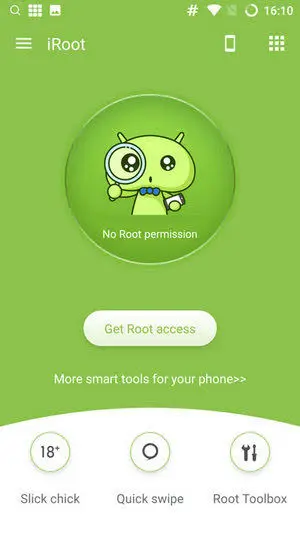
نسخه موبایلی iRoot برای اجرای مستقیم روی دستگاه اندرویدی طراحی شده بود و در توضیحات قدیمی آن، امکان روت یا آنروت (Unroot) با یک کلیک مطرح شده است. با این حال، وجود گزینه روت یا آنروت به معنی تضمین موفقیت آن نیست و پشتیبانی از دستگاههای جدید نیز از روی توضیحات قدیمی قابل تأیید نیست.
اگر قصد استفاده از نسخه موبایلی را دارید، پیش از نصب، اصالت فایل و سازگاری آن با دستگاه را بررسی کنید. اگر فایل از منبع نامطمئن دریافت شده یا برنامه مجوزهای غیرعادی درخواست میکند، نصب آن را ادامه ندهید. برای بازگرداندن دستگاه از حالت روت نیز باید روش سازگار با همان ابزار و مدل دستگاه را پیدا کنید؛ حذف یک برنامه مدیریت روت لزوماً دستگاه را به وضعیت کارخانه بازنمیگرداند.
خطاهای رایج iRoot و راهکارهای اولیه
| خطا یا نشانه | علتهای احتمالی | اقدام پیشنهادی |
|---|---|---|
| شناسایی نشدن دستگاه یا No Device Found | کابل یا درگاه USB نامناسب، درایور ناقص، غیرفعال بودن USB Debugging یا ناسازگاری نرمافزار | کابل و درگاه دیگری را امتحان کنید، پیام تأیید USB Debugging را بررسی کنید و درایور رسمی سازنده را نصب کنید. |
| نمایش Root Failed | ناسازگاری مدل یا نسخه اندروید، محدودیتهای امنیتی یا شکست روش روت | از تکرار بیهدف عملیات خودداری کنید و ابتدا سازگاری روش با مدل دقیق دستگاه را بررسی کنید. |
| توقف روی Please Wait یا Rooting Now | گیر کردن فرایند، مشکل ارتباط USB یا ناتوانی ابزار در ادامه عملیات | اگر عملیات واقعاً متوقف شده، دستورهای تصادفی اجرا نکنید؛ وضعیت دستگاه را بررسی و از راهنمای مخصوص همان مدل استفاده کنید. |
| خاموش یا ریاستارت شدن گوشی | ممکن است بخشی از فرایند باشد، اما میتواند نشانه اختلال نیز باشد. | اگر دستگاه وارد چرخه ریاستارت شده یا بالا نمیآید، عملیات را تکرار نکنید و راهنمای بازیابی سازنده را دنبال کنید. |
| هشدار آنتیویروس | ابزارهای روت ممکن است رفتارهایی داشته باشند که برای نرمافزار امنیتی مشکوک به نظر برسند؛ فایل مخرب نیز ممکن است خطر واقعی باشد. | هشدار را نادیده نگیرید. اصالت فایل و منبع آن را بررسی کنید و در صورت نامشخص بودن، از نصب خودداری کنید. |
| برنامهها پس از روت اجرا نمیشوند یا خطای مجوز میدهند | تنظیمات دسترسی روت، ناسازگاری برنامه یا اختلال سیستم | درخواستهای دسترسی را بررسی کنید و پیش از تغییرات بیشتر از اطلاعات خود نسخه پشتیبان داشته باشید. |
تجربه کاربران از استفاده از iRoot
در دیدگاههای ثبتشده درباره iRoot، تجربه کاربران یکسان نیست. برخی از موفقیت در روت کردن دستگاه خود گفتهاند؛ در مقابل، گروهی با شناسایی نشدن گوشی، خطای Root Failed، توقف عملیات یا ریاستارت شدن دستگاه روبهرو شدهاند. این گزارشها نشان میدهند که نتیجه استفاده از ابزار میتواند از یک دستگاه به دستگاه دیگر متفاوت باشد؛ اما برای تعیین سازگاری یک مدل مشخص، اطلاعات دقیقتری مانند شماره مدل و نسخه اندروید لازم است.
گزارشهای موفقیت در روت
در برخی نظرات، کاربران از روت شدن گوشی یا تبلت خود با نسخه کامپیوتری یا موبایلی iRoot خبر دادهاند. در بعضی موارد نیز به امکان استفاده از نسخه موبایلی اشاره شده است. این گزارشها تجربه شخصی کاربران هستند و تضمین نمیکنند که همان روش روی دستگاهی با نام تجاری مشابه یا نسخه اندروید متفاوت نتیجه بدهد.
مشکلات اتصال و شناسایی دستگاه
یکی از موضوعات تکرارشونده در نظرات، شناسایی نشدن گوشی پس از اتصال به رایانه یا نمایش خطاهایی مانند No Device Found و Installation Error است. در چنین شرایطی، بررسی کابل USB، درگاه اتصال، درایور دستگاه و وضعیت USB Debugging میتواند نقطه شروع مناسبی باشد. اگر با وجود بررسی این موارد، نرمافزار دستگاه را شناسایی نمیکند، احتمال ناسازگاری ابزار نیز باید در نظر گرفته شود.
خطای Root Failed یا متوقف شدن عملیات
برخی کاربران نوشتهاند که عملیات تا مرحلهای پیش رفته، اما در نهایت پیام Root Failed نمایش داده شده است. در گزارشهای دیگر، برنامه برای مدتی روی پیامهایی مانند Please Wait یا Rooting Now باقی مانده است. از این تجربهها نمیتوان نتیجه گرفت که یک راهکار واحد برای همه دستگاهها وجود دارد. بهتر است ابتدا سازگاری مدل و نسخه اندروید بررسی شود و از اجرای مکرر عملیات بدون شناخت علت خطا خودداری کنید.
خاموش شدن یا ریاستارت شدن گوشی
در تعدادی از دیدگاهها، کاربران از خاموش شدن یا راهاندازی مجدد دستگاه در جریان روت گفتهاند. بعضی نسخههای ابزار ممکن است در طول عملیات دستگاه را ریاستارت کنند؛ با این حال، خاموش شدن مکرر، بالا نیامدن سیستم یا ورود به چرخه راهاندازی مجدد را نباید نشانه موفقیت در نظر گرفت. اگر چنین وضعیتی رخ داد، پیش از تلاش دوباره، راهنمای بازیابی مخصوص مدل دستگاه را بررسی کنید.
سؤالات کاربران درباره نسخه اندروید و مدل گوشی
بخش دیگری از نظرات به این پرسش مربوط است که آیا iRoot روی مدل مشخصی از گوشی یا نسخه خاصی از اندروید کار میکند. در پاسخ به چنین پرسشهایی، تجربه یک کاربر یا موفقیت روی دستگاهی دیگر برای تأیید سازگاری کافی نیست. شماره مدل دقیق، نسخه اندروید و شرایط نرمافزاری دستگاه باید بررسی شود. در دیدگاههای قدیمی، برای بعضی مدلها پاسخ قطعی ارائه نشده و کاربران به امتحان کردن ابزار یا روشهای دیگر ارجاع داده شدهاند.
هشدار آنتیویروس و نگرانی درباره امنیت
در نظرات، کاربرانی درباره هشدار ویروس هنگام نصب یا اجرای برنامه پرسیدهاند. این هشدار را نمیتوان صرفاً بر اساس تجربه دیگران بیخطر دانست. ابزارهای روت ممکن است به بخشهای حساس سیستم دسترسی پیدا کنند و فایلهای دستکاریشده نیز میتوانند مخرب باشند. در صورت دریافت هشدار، منبع فایل و اعتبار آن را بررسی کنید و اگر از اصالت آن مطمئن نیستید، نصب را متوقف کنید.
جمعبندی تجربههای ثبتشده
| موضوع مطرحشده در نظرات | برداشت محتاطانه | اقدام پیشنهادی |
|---|---|---|
| روت موفق روی بعضی دستگاهها | موفقیت برای همه مدلها قابل تعمیم نیست. | سازگاری مدل و نسخه اندروید را جداگانه بررسی کنید. |
| شناسایی نشدن گوشی | ممکن است مشکل اتصال، درایور یا ناسازگاری وجود داشته باشد. | کابل، درگاه، مجوز USB Debugging و درایور را بررسی کنید. |
| نمایش Root Failed | روش استفادهشده احتمالاً به نتیجه نرسیده است. | از تکرار بیهدف عملیات خودداری کنید و روش سازگار را پیدا کنید. |
| ریاستارت یا خاموش شدن دستگاه | ممکن است نشانه اختلال باشد و نباید آن را موفقیت قطعی دانست. | در صورت تداوم مشکل، روش بازیابی مخصوص دستگاه را دنبال کنید. |
| هشدار آنتیویروس | صرف تجربه دیگران، ایمنی فایل را ثابت نمیکند. | اصالت فایل را بررسی کنید و در صورت تردید نصب نکنید. |
این بخش بر اساس موضوعات مطرحشده در دیدگاههای موجود بازنویسی شده است؛ نظرات بهعنوان تجربه شخصی در نظر گرفته شدهاند، نه آزمایش فنی کنترلشده. از آنجا که بسیاری از دیدگاهها قدیمیاند و اطلاعات کامل دستگاه یا نتیجه نهایی در همه آنها مشخص نیست، نمیتوان بر اساس آنها نرخ موفقیت یا فهرست قطعی دستگاههای پشتیبانیشده ارائه کرد.
پرسشهای متداول درباره iRoot
آیا iRoot همه گوشیهای اندرویدی را روت میکند؟
خیر. سازگاری به مدل دستگاه، نسخه اندروید و شرایط امنیتی آن بستگی دارد. ادعاهای قدیمی درباره تعداد دستگاههای پشتیبانیشده، تضمین عملکرد روی گوشیهای امروزی نیستند.
چطور بفهمم گوشی واقعاً روت شده است؟
پیام پایان عملیات یا وجود برنامه مدیریت روت بهتنهایی کافی نیست. از ابزار معتبر بررسی روت استفاده کنید و دسترسیهای مدیریتی را با دقت ارزیابی کنید.
آیا با روت کردن اطلاعات گوشی پاک میشود؟
روت کردن الزاماً باعث حذف اطلاعات نمیشود، اما هیچ تضمینی برای حفظ دادهها در همه شرایط وجود ندارد. پیش از اقدام، از اطلاعات مهم نسخه پشتیبان تهیه کنید.
اگر iRoot گوشی را شناسایی نکرد چه کنم؟
کابل و درگاه USB، درایور مناسب و فعال بودن USB Debugging را بررسی کنید. اگر مشکل باقی ماند، ممکن است ابزار با دستگاه شما سازگار نباشد.
آیا نسخه موبایلی iRoot بدون کامپیوتر کار میکند؟
نسخه موبایلی برای اجرای مستقیم روی دستگاه طراحی شده بود؛ اما این موضوع موفقیت روت یا سازگاری با نسخههای جدید اندروید را تضمین نمیکند. پیش از نصب، اصالت فایل و سازگاری آن را بررسی کنید.
آیا میتوان پس از روت، دستگاه را آنروت کرد؟
در بعضی شرایط امکان بازگرداندن دسترسی روت وجود دارد، اما روش آن به ابزار و مدل دستگاه وابسته است. حذف برنامه مدیریت روت لزوماً تمام تغییرات سیستم را برنمیگرداند.