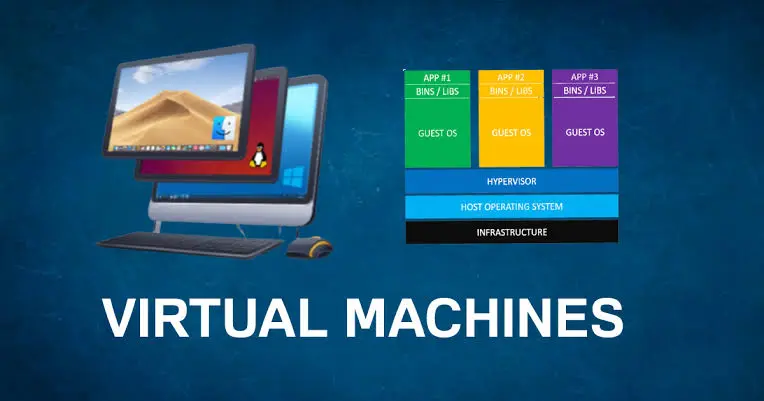
انتخاب بهترین نرمافزار ماشین مجازی به سیستمعامل میزبان، نوع استفاده و توان سختافزار بستگی دارد. برای شروع در ویندوز، VirtualBox گزینهای چندسکویی با رابط گرافیکی است؛ Hyper-V برای کاربرانی مناسب است که نسخهٔ پشتیبانیشدهٔ Windows Pro یا Enterprise دارند. VMware Workstation Pro نیز ابزار دسکتاپی دیگری برای ویندوز و لینوکس است. در مک، Parallels Desktop استفادهٔ سادهتری دارد و UTM گزینهای انعطافپذیر بر پایهٔ QEMU است. در لینوکس، KVM همراه QEMU و ابزار مدیریتیای مانند virt-manager انتخابی قدرتمند است.
اگر قصد مجازیسازی چند سرور و مدیریت آنها را دارید، Proxmox VE و XCP-ng را بررسی کنید؛ این دو پلتفرم روی سرور نصب میشوند و جایگزین مستقیم برنامههای دسکتاپی نیستند. در ادامه، کاربرد و محدودیت هر گزینه را مقایسه میکنیم و نکاتی دربارهٔ انتخاب سیستمعامل مهمان، منابع سختافزاری و سازگاری معماری ارائه میدهیم. همچنین تفاوت ماشین مجازی با شبیهسازی و کانتینر را توضیح میدهیم تا بتوانید ابزاری متناسب با نیاز واقعی خود انتخاب کنید.
مقایسهٔ بهترین نرمافزارهای ماشین مجازی
| نرمافزار | مناسب برای | نکتهٔ مهم |
|---|---|---|
| VirtualBox | شروع کار و استفادهٔ خانگی | چندسکویی و دارای رابط گرافیکی |
| VMware Workstation Pro | ویندوز و لینوکس دسکتاپ | امکاناتی مانند Snapshot و Clone؛ شرایط مجوز را بررسی کنید |
| Hyper-V | کاربران ویندوز Pro یا Enterprise | قابلیت داخلی ویندوز؛ در Home در دسترس نیست |
| Parallels Desktop | اجرای سیستمعامل مهمان روی مک | گزینهای یکپارچه با macOS؛ محصول تجاری |
| UTM | مک و آزمایش معماریهای مختلف | بر پایهٔ QEMU؛ مجازیسازی یا شبیهسازی با توجه به سازگاری سختافزار |
| KVM و QEMU | کاربران لینوکس و توسعهدهندگان | KVM شتاب مجازیسازی را فراهم میکند و QEMU ماشین مجازی را مدیریت یا شبیهسازی میکند |
| Proxmox VE | سرور و آزمایشگاه خانگی پیشرفته | پلتفرم سروری با مدیریت وب، ماشین مجازی و کانتینر |
| XCP-ng | سرورهای مجازیسازیشده | پلتفرم مبتنی بر Xen که روی سختافزار سرور نصب میشود |
معرفی نرمافزارها
VirtualBox؛ گزینهای مناسب برای شروع
Oracle VirtualBox روی سیستمعاملهای میزبان مختلف اجرا میشود و امکان ساخت و مدیریت ماشین مجازی را از طریق رابط گرافیکی فراهم میکند. برای نصب یک سیستمعامل آزمایشی، اجرای توزیعهای لینوکس یا یادگیری مفاهیم اولیهٔ مجازیسازی، معمولاً انتخاب سرراستی است. قابلیتهایی مانند Snapshot و پوشهٔ اشتراکی نیز در سناریوهای آزمایشی کاربرد دارند. امکانات و سازگاری هر نسخه را با سیستمعامل میزبان و مهمان موردنظر بررسی کنید؛ بستهٔ اصلی و Extension Pack هم ممکن است شرایط مجوز متفاوتی داشته باشند.
VMware Workstation Pro؛ برای ویندوز و لینوکس دسکتاپ
VMware Workstation Pro برای اجرای چند سیستمعامل مهمان روی رایانهٔ ویندوزی یا لینوکسی طراحی شده است. امکاناتی مانند Snapshot، Clone و تنظیمات شبکهٔ مجازی آن را برای توسعه، آزمایش نرمافزار و کارهای فنی مناسب میکند. VMware Workstation Player نام نسخهای قدیمیتر است؛ پیش از انتخاب یا نصب، وضعیت نسخه و مجوز فعلی محصول را از مستندات سازنده بررسی کنید. Broadcom اعلام کرده است که VMware Workstation Pro و Fusion Pro بدون هزینه برای کاربران شخصی، آموزشی و تجاری عرضه میشوند؛ جزئیات دانلود و شرایط استفاده را متناسب با نسخهٔ موردنظر بررسی کنید.
Hyper-V؛ انتخاب داخلی ویندوز
Hyper-V ابزار مجازیسازی مایکروسافت است و در نسخههای پشتیبانیشدهٔ Windows Pro و Enterprise بهصورت قابلیت اختیاری ارائه میشود؛ در نسخهٔ Home نمیتوان نقش Hyper-V را نصب کرد. یکپارچگی با ویندوز و ابزارهای مدیریتی آن برای کاربران این سیستمعامل مزیت محسوب میشود. فعال بودن Hyper-V یا قابلیتهای وابسته به آن ممکن است بر اجرای بعضی نرمافزارهای مجازیسازی دیگر اثر بگذارد؛ پیش از ترکیب ابزارها، مستندات هر دو محصول را بررسی کنید.
Parallels Desktop؛ اجرای سیستمعامل مهمان روی مک
Parallels Desktop برای اجرای Windows، Linux و سیستمعاملهای دیگر در macOS طراحی شده و با مکهای دارای پردازندهٔ Apple silicon نیز کار میکند. در Apple silicon، ماشین مجازی باید با معماری Arm سازگار باشد؛ برای نمونه، اجرای Windows به نسخهٔ Arm آن نیاز دارد. این تفاوت معماری مهم است: ماشین مجازی ساختهشده برای مکهای Intel را نمیتوان لزوماً مستقیماً روی Apple silicon اجرا کرد. Parallels محصولی تجاری است و پلنها و قابلیتها ممکن است تغییر کنند.
UTM؛ رابطی برای قابلیتهای QEMU در مک
UTM بر پایهٔ QEMU ساخته شده و روی مکهای Intel و Apple silicon امکان اجرای ماشین مجازی یا شبیهسازی را فراهم میکند. اگر سیستمعامل مهمان با معماری پردازندهٔ میزبان سازگار باشد، اجرای آن در حالت مجازیسازی معمولاً انتخاب مناسبتری است؛ برای اجرای معماری متفاوت، ممکن است به شبیهسازی نیاز باشد که میتواند کندتر باشد. UTM برای آزمایش سیستمعاملها انعطافپذیر است، اما برای کارهای گرافیکی سنگین یا استفادهٔ روزمره از Windows، سازگاری و عملکرد را پیش از انتخاب بسنجید.
KVM و QEMU؛ ابزارهای قدرتمند در لینوکس
KVM قابلیتی در هستهٔ لینوکس است که امکان استفاده از لینوکس بهعنوان Hypervisor را فراهم میکند. QEMU در کنار آن برای ساخت و مدیریت ماشین مجازی بهکار میرود و میتواند معماریهای سختافزاری را نیز شبیهسازی کند. ابزارهایی مانند virt-manager رابط گرافیکی برای مدیریت این محیط فراهم میکنند. راهاندازی آن نسبت به گزینههای دسکتاپی ساده ممکن است دانش بیشتری دربارهٔ لینوکس، شبکه و ذخیرهسازی بخواهد.
Proxmox VE و XCP-ng؛ برای مجازیسازی سرورها
Proxmox VE و XCP-ng برای نصب روی سختافزار سرور و مدیریت زیرساخت مجازیسازی طراحی شدهاند. Proxmox VE ماشینهای مجازی KVM و کانتینرهای LXC را در یک پلتفرم مدیریتی جمع میکند. XCP-ng نیز پلتفرمی مبتنی بر Xen است که برای مدیریت متمرکز میزبانها و ماشینهای مجازی به ابزارهای مدیریتی خود متکی است. این گزینهها برای یک کاربر که فقط میخواهد برنامهای را درون ویندوز یا مک اجرا کند، معمولاً بیش از نیاز هستند.
کدام نرمافزار برای شما مناسبتر است؟
- برای یادگیری و استفادهٔ خانگی: VirtualBox را بررسی کنید؛ نصب و مدیریت ماشین مجازی در آن از طریق رابط گرافیکی انجام میشود.
- برای ساخت محیطهای آزمایشی در ویندوز: اگر نسخهٔ ویندوز شما پشتیبانی میشود، Hyper-V را با ابزارهای دیگر مقایسه کنید.
- برای ویندوز یا لینوکس دسکتاپ: VMware Workstation Pro میتواند بهخاطر Snapshot و Clone گزینهٔ مناسبی باشد.
- برای مک: اگر سادگی و یکپارچگی مهم است، Parallels Desktop را بررسی کنید؛ برای انعطافپذیری و آزمایش، UTM را هم در نظر بگیرید.
- برای لینوکس: KVM و QEMU، بهویژه همراه یک ابزار مدیریتی گرافیکی، انتخابی قابلتنظیم هستند.
- برای مدیریت چند سرور: Proxmox VE یا XCP-ng را بررسی کنید و سازگاری سختافزار و نیازهای مدیریت را بسنجید.
ماشین مجازی، شبیهساز و کانتینر چه تفاوتی دارند؟
| فناوری | چه چیزی اجرا میکند؟ | کاربرد معمول |
|---|---|---|
| ماشین مجازی | یک سیستمعامل مهمان با سختافزار مجازی | اجرای سیستمعامل جداگانه یا ساخت محیط آزمایشی |
| شبیهساز | سختافزار یا معماری پردازندهٔ متفاوت را بازسازی میکند | اجرای نرمافزار یا سیستمعامل ناسازگار با معماری میزبان |
| کانتینر | برنامهها را با وابستگیهایشان ایزوله میکند و معمولاً هستهٔ سیستمعامل میزبان را بهاشتراک میگذارد | اجرای سرویسها و برنامهها، بهویژه در محیطهای توسعه و سرور |
ماشین مجازی معمولاً برای اجرای یک سیستمعامل کامل مناسب است؛ کانتینر برای بستهبندی و اجرای برنامهها با سربار کمتر کاربرد دارد. شبیهسازی نیز وقتی مفید است که معماری مهمان با پردازندهٔ میزبان متفاوت باشد، اما ممکن است سرعت کمتری نسبت به مجازیسازی سختافزاری داشته باشد.
پیش از نصب ماشین مجازی چه چیزهایی را بررسی کنیم؟
- سازگاری میزبان و مهمان: سیستمعامل میزبان، معماری پردازنده و نسخهٔ سیستمعامل مهمان را بررسی کنید. در Apple silicon، این موضوع بهخصوص برای اجرای سیستمعاملهای x86 اهمیت دارد.
- قابلیت مجازیسازی پردازنده: گزینهٔ Intel VT-x یا AMD-V باید در سختافزار پشتیبانی و در BIOS یا UEFI فعال باشد. برای Hyper-V شرایط سیستمعامل و پردازنده را هم بررسی کنید.
- حافظه و فضای ذخیرهسازی: بخشی از RAM و فضای دیسک به ماشین مجازی اختصاص مییابد. منابع لازم به سیستمعامل مهمان و تعداد ماشینهای همزمان بستگی دارد؛ برای اجرای چند VM، سختافزار قویتری لازم است.
- قابلیتهای موردنیاز: اگر به Snapshot، Clone، USB، شبکهٔ مجازی یا اشتراک فایل نیاز دارید، پشتیبانی آنها را در نسخهٔ انتخابی بررسی کنید.
- مجوز استفاده: شرایط مجوز برنامهٔ ماشین مجازی و سیستمعامل مهمان جدا از هم هستند. بهویژه در استفادهٔ سازمانی، متن مجوز هر دو را بررسی کنید.
پرسشهای متداول
آیا ماشین مجازی از رایانهٔ اصلی کاملاً محافظت میکند؟
ماشین مجازی محیطی جداگانه فراهم میکند، اما نباید آن را تضمین امنیت کامل دانست. تنظیمات اشتراکگذاری فایل، کلیپبورد، شبکه و دستگاههای USB میتوانند ارتباط میان مهمان و میزبان را افزایش دهند. برای آزمایش فایل یا نرمافزار ناشناس، این قابلیتها را محدود کنید و از دادههای مهم نسخهٔ پشتیبان داشته باشید.
آیا میتوان چند ماشین مجازی را همزمان اجرا کرد؟
بله، اگر منابع رایانه کافی باشد. هر ماشین مجازی از پردازنده، حافظه و فضای ذخیرهسازی میزبان استفاده میکند؛ اجرای همزمان چند سیستمعامل میتواند باعث کندی شود. منابع را متناسب با نیاز هر ماشین تنظیم کنید.
آیا ماشین مجازی برای بازی یا ویرایش ویدئو مناسب است؟
برای بازیهای سنگین یا کارهای گرافیکی حرفهای، عملکرد و سازگاری ماشین مجازی به نرمافزار، سیستمعامل مهمان و سختافزار میزبان بستگی دارد و ممکن است به پای اجرای مستقیم روی سیستمعامل اصلی نرسد. پیش از انتخاب، پشتیبانی از شتاب گرافیکی و نیازهای برنامهٔ موردنظر را بررسی کنید.
برای اجرای ویندوز روی مک Apple silicon چه نکتهای مهم است؟
این مکها از پردازندهٔ Arm استفاده میکنند؛ بنابراین معمولاً باید نسخهٔ Arm ویندوز را در ماشین مجازی اجرا کنید. نرمافزارها و درایورهای داخل سیستمعامل مهمان نیز باید با این معماری سازگار باشند.
جمعبندی
برای انتخاب نرمافزار ماشین مجازی، ابتدا سیستمعامل میزبان و نوع استفاده را مشخص کنید: VirtualBox برای شروع، Hyper-V برای نسخههای مناسب ویندوز، Parallels یا UTM برای مک، KVM و QEMU برای لینوکس و Proxmox VE یا XCP-ng برای سرور گزینههایی قابل بررسی هستند. پیش از نصب، سازگاری معماری، منابع سختافزاری، قابلیتهای لازم و شرایط مجوز را بسنجید.
— لینک های مرتبط:
- وب سایت virtualbox.org
- وب سایت docs.oracle.com
- وب سایت knowledge.broadcom.com
- وب سایت blogs.vmware.com
- وب سایت learn.microsoft.com
- وب سایت parallels.com
- وب سایت en.wikipedia.org