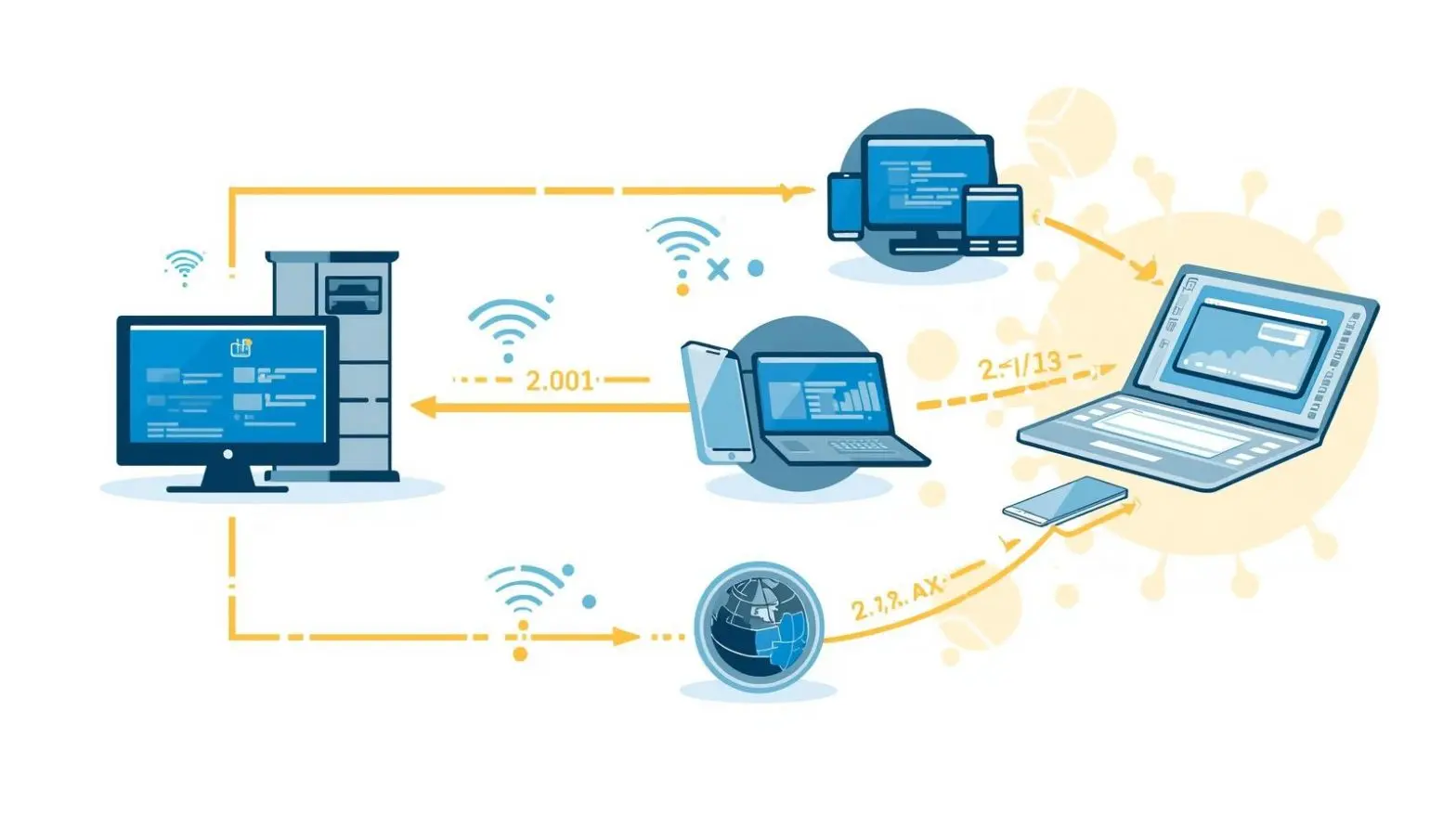
برای انتخاب بهترین نرمافزار کنترل از راه دور، ابتدا مشخص کنید میخواهید به کامپیوتر خودتان وصل شوید، به کاربر دیگری پشتیبانی بدهید یا چند دستگاه را مدیریت کنید. تفاوت این نیازها روی امکانات، روش اتصال و تنظیمات امنیتی اثر میگذارد. در ادامه، گزینههای شناختهشده را بر اساس کاربرد و مدل اتصال مقایسه میکنیم و نکاتی را میگوییم که پیش از نصب و استفاده باید بررسی شوند. امکانات و شرایط مجوز ممکن است تغییر کنند؛ بنابراین برای تصمیم نهایی، اطلاعات جاری هر محصول را در وبسایت رسمی آن ببینید.
بهترین نرمافزارهای کنترل از راه دور کامپیوتر
| نرمافزار یا فناوری | مناسب برای | نکته مهم |
|---|---|---|
| Chrome Remote Desktop | دسترسی ساده به کامپیوتر شخصی و پشتیبانی موقت | راهاندازی آسان؛ به حساب Google وابسته است |
| TeamViewer | پشتیبانی فنی و اتصال به دستگاههای مختلف | امکانات گسترده؛ شرایط استفاده رایگان و تجاری را بررسی کنید |
| AnyDesk | اتصال سریع و پشتیبانی از راه دور | نوع مجوز و امکانات هر پلن را پیش از انتخاب بسنجید |
| Microsoft Remote Desktop یا RDP | اتصال به کامپیوترهای Windows در شبکههای کاری | ممکن است به تنظیم شبکه، VPN یا پیکربندی مدیر سیستم نیاز داشته باشد |
| RustDesk | کاربران فنی و سازمانهایی که خودمیزبانی میخواهند | خودمیزبانی نیازمند راهاندازی و نگهداری زیرساخت است |
| VNC مانند TigerVNC | کاربران فنی و شبکههای کنترلشده | برای اتصال امن، تنظیم درست شبکه و دسترسیها ضروری است |
| Splashtop | دسترسی از راه دور و پشتیبانی سازمانی | هزینه و امکانات به نوع اشتراک وابسته است |
معرفی گزینههای پرکاربرد
Chrome Remote Desktop؛ دسترسی ساده به کامپیوتر شخصی
Chrome Remote Desktop برای دسترسی به کامپیوتر یا اشتراکگذاری موقت صفحه طراحی شده است. میتوان از طریق وب و دستگاههای همراه به کامپیوترهای Windows، Mac و Linux وصل شد. راهاندازی آسان آن برای استفاده خانگی مناسب است، اما پیش از انتخاب برای پشتیبانی حرفهای، بررسی کنید که امکانات موردنیازتان مانند مدیریت چند دستگاه یا انتقال فایل را فراهم میکند یا نه.
TeamViewer و AnyDesk؛ پشتیبانی فنی و اتصال آسان
TeamViewer و AnyDesk از ابزارهای پرکاربرد برای پشتیبانی از راه دور و اتصال بین دستگاهها هستند. در بسیاری از سناریوها، کاربر میتواند شناسه اتصال یا دعوتنامهای موقت در اختیار پشتیبان بگذارد. پیش از نصب، نسخههای پشتیبانیشده و شرایط استفاده شخصی یا تجاری را در وبسایت رسمی بررسی کنید؛ رایگانبودن یک نسخه لزوماً به معنای مجازبودن استفاده تجاری نیست.
Microsoft Remote Desktop و RDP؛ گزینهای برای محیطهای Windows
RDP پروتکل دسترسی از راه دور مایکروسافت است و در ابزارهای Remote Desktop برای اتصال به سیستمهای Windows به کار میرود. این روش برای محیطهای کاری که شبکه و حسابهای کاربری را مدیر سیستم مدیریت میکند مناسب است. اگر کامپیوتر از بیرون شبکه در دسترس است، تنظیمات باید با دقت و طبق سیاست امنیتی سازمان انجام شوند؛ بازگذاشتن دسترسی شبکه بدون کنترل مناسب میتواند خطرساز باشد.
RustDesk؛ امکان خودمیزبانی برای کاربران فنی
RustDesk یک گزینه متنباز است که امکان استفاده از سرورهای خودمیزبان را هم فراهم میکند. خودمیزبانی به سازمان کمک میکند زیرساخت اتصال را خودش مدیریت کند، اما مسئولیت نصب، بهروزرسانی، پشتیبانگیری و ایمنسازی سرور نیز بر عهده همان سازمان است. این گزینه برای کاربران فنی مناسبتر است و لزوماً سادهترین انتخاب برای استفاده روزمره نیست.
VNC و TigerVNC؛ دسترسی فنی در شبکههای کنترلشده
VNC نام خانوادهای از روشها و ابزارهای کنترل دسکتاپ از راه دور است. TigerVNC و برخی پیادهسازیهای دیگر برای کاربران فنی و دسترسی در شبکههای مشخص کاربرد دارند. امکانات و تنظیمات امنیتی بین نرمافزارهای مبتنی بر VNC یکسان نیست؛ بنابراین اتصال را روی اینترنت بدون پیکربندی امن و بررسی مستندات ابزار در دسترس قرار ندهید.
چطور نرمافزار مناسب را انتخاب کنیم؟
- کاربرد: برای دسترسی شخصی، پشتیبانی موقت و مدیریت سازمانی ممکن است ابزارهای متفاوتی مناسب باشند.
- سیستمعامل: بررسی کنید هم کامپیوتر مقصد و هم دستگاهی که از آن وصل میشوید پشتیبانی شوند.
- امکانات: انتقال فایل، پشتیبانی از چند نمایشگر، دسترسی بدون حضور کاربر و مدیریت چند دستگاه را با نیازتان تطبیق دهید.
- سهولت راهاندازی: ابزارهای آماده معمولاً سادهترند؛ RDP، VNC و خودمیزبانی ممکن است به دانش فنی و تنظیم شبکه نیاز داشته باشند.
- هزینه و مجوز: نسخه رایگان، محدودیتهای استفاده و شرایط تجاری را جداگانه بررسی کنید؛ قیمتها و پلنها ممکن است تغییر کنند.
- مدل میزبانی: مشخص کنید اتصال از زیرساخت شرکت ارائهدهنده عبور میکند یا میخواهید سرور را خودتان مدیریت کنید.
نکات امنیتی هنگام کنترل از راه دور
- نرمافزار را فقط از وبسایت رسمی یا فروشگاه معتبر دریافت و بهروز نگه دارید.
- برای حساب و دسترسی از راه دور، رمز عبور قوی و یکتا انتخاب کنید و در صورت پشتیبانی، احراز هویت چندمرحلهای را فعال کنید.
- دسترسی را فقط به افراد و دستگاههای لازم بدهید و پس از پایان پشتیبانی موقت، اتصال یا دسترسی را لغو کنید.
- شناسه اتصال، رمز یکبارمصرف یا کد دعوت را با افراد ناشناس به اشتراک نگذارید.
- برای اتصال سازمانی، از مدیر سیستم درباره VPN، سیاستهای دسترسی و ثبت رویدادها راهنمایی بگیرید.
- اگر قرار است دسترسی همیشگی فعال باشد، دستگاه و حساب کاربری را مرتب بررسی کنید و دسترسیهای بلااستفاده را حذف کنید.
پرسشهای متداول
کدام نرمافزار برای استفاده شخصی مناسبتر است؟
اگر سادگی و دسترسی به کامپیوتر شخصی اولویت دارد، Chrome Remote Desktop را بررسی کنید. برای امکانات بیشتر در پشتیبانی از راه دور، TeamViewer یا AnyDesk را هم مقایسه کنید و شرایط استفاده فعلی آنها را بخوانید.
آیا نسخه رایگان برای استفاده در شرکت کافی است؟
این موضوع به مجوز هر محصول و نوع استفاده بستگی دارد. پیش از استفاده کاری، شرایط پلن رایگان و تجاری را از منبع رسمی بررسی کنید؛ نصب رایگان بهتنهایی مجوز استفاده تجاری نیست.
تفاوت RDP و نرمافزارهایی مانند TeamViewer چیست؟
RDP یک پروتکل برای اتصال از راه دور است که در ابزارهای Remote Desktop مایکروسافت استفاده میشود. TeamViewer و AnyDesk نرمافزارهایی هستند که فرایند اتصال و پشتیبانی را از طریق راهکارهای اختصاصی خود ساده میکنند. انتخاب بین آنها به شبکه، نوع استفاده و امکانات موردنیاز بستگی دارد.
آیا برای کنترل کامپیوتر از بیرون خانه باید پورت باز کرد؟
روش اتصال به نرمافزار و تنظیمات شبکه بستگی دارد؛ بعضی ابزارها اتصال را از طریق زیرساخت خود برقرار میکنند و برخی به تنظیم شبکه یا VPN نیاز دارند. پورتهای دسترسی از راه دور را بدون شناخت پیامدها و تنظیمات امنیتی لازم مستقیماً در اینترنت باز نکنید.
جمعبندی
برای دسترسی ساده به کامپیوتر شخصی، Chrome Remote Desktop را بررسی کنید؛ برای پشتیبانی فنی، TeamViewer یا AnyDesk میتوانند گزینههای قابل مقایسه باشند؛ و برای شبکههای Windows یا زیرساخت خودمدیریتشده، RDP و RustDesk ممکن است مناسبتر باشند. پیش از انتخاب، سیستمعاملها، مجوز، امکانات، نیاز فنی و شیوه ایمنسازی اتصال را با کاربرد واقعی خود بسنجید.