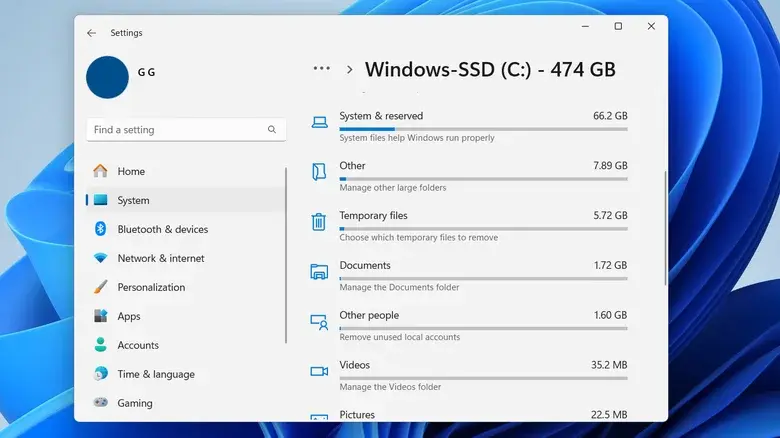
برای آزادکردن فضای هارد در ویندوز، ابتدا از مسیر Settings > System > Storage ببینید چه چیزی بیشترین فضا را اشغال کرده است. سپس فایلهای موقت و موارد غیرضروری را با ابزارهای خود ویندوز پاک کنید، فایلهای شخصی بزرگ را بررسی کنید و برنامههایی را که دیگر لازم ندارید حذف کنید. قبل از پاککردن هر فایل، مطمئن شوید به آن نیاز ندارید؛ پوشههای Windows، Program Files و فایلهای ناشناس سیستمی را دستی حذف نکنید. خالیکردن Recycle Bin هم لازم است، چون فایلهای داخل آن تا زمان حذف نهایی همچنان فضا میگیرند.
برای جلوگیری از پرشدن دوبارهی درایو، میتوانید Storage Sense را تنظیم کنید؛ توجه داشته باشید که حذف خودکار فایلهای Downloads نیازمند انتخاب این گزینه در تنظیمات است. فایلهای ابری OneDrive را نیز میتوان با گزینهی Free up space به حالت آنلاینفقط درآورد؛ برای دسترسی دوباره به آنها اینترنت لازم است. در ادامه، روشهای امنتر را بهترتیب توضیح میدهیم و نکاتی را میگوییم که پیش از حذف فایلهای سیستمی، غیرفعالکردن Hibernate یا انتقال فایلها باید بدانید.
چطور بفهمیم چه چیزی فضای هارد را اشغال کرده است؟
در ویندوز ۱۰ و ۱۱، به Settings > System > Storage بروید و درایو موردنظر را انتخاب کنید. دستهبندیهایی مانند برنامهها، فایلهای موقت و اسناد کمک میکنند منشأ مصرف فضا را پیدا کنید. اگر فایل یا پوشهی بزرگی مشخص نیست، از ابزارهای تحلیل فضای دیسک استفاده کنید؛ پیش از حذف هر مورد، نام و محل آن را بررسی کنید و فایلهای سیستمی را دستکاری نکنید.
روشهای امن برای آزادکردن فضای هارد
۱. حذف فایلهای موقت با تنظیمات ویندوز
در Settings > System > Storage، بخش Temporary files را باز کنید. موارد فهرستشده را بررسی کنید و فقط گزینههایی را انتخاب کنید که مطمئن هستید لازم ندارید. سپس Remove files را بزنید. نام یا محل برخی گزینهها ممکن است با توجه به نسخهی ویندوز کمی متفاوت باشد.
اگر فایلهای دانلودشده در پوشهی Downloads را انتخاب میکنید، پیش از حذف، آن پوشه را دستی بررسی کنید؛ ممکن است فایلهایی در آن باشد که هنوز به آنها نیاز دارید.
۲. اجرای Disk Cleanup
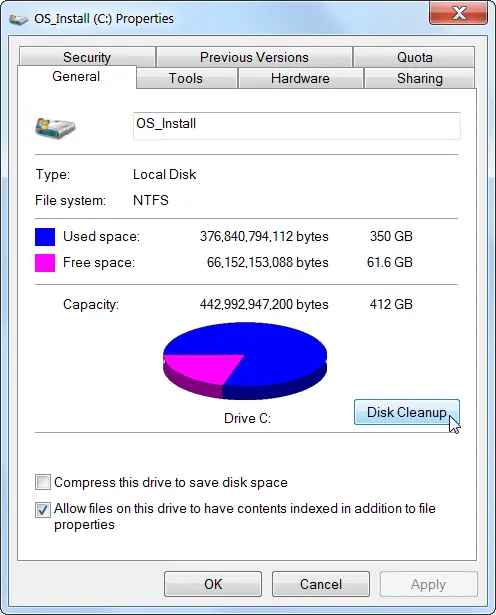
عبارت Disk Cleanup را در جستوجوی ویندوز وارد کنید، ابزار را باز کنید و درایو موردنظر را انتخاب کنید. پس از اسکن، نوع فایلهایی را که میخواهید حذف شوند بررسی کنید. برای مشاهدهی گزینههای بیشتر میتوانید روی Clean up system files بزنید؛ این کار ممکن است فایلهای نصب قبلی ویندوز را نیز نشان دهد. حذف نصب قبلی ویندوز میتواند امکان بازگشت به نسخهی قبلی را از بین ببرد، پس فقط زمانی آن را انتخاب کنید که از این تصمیم مطمئن هستید.
۳. تنظیم Storage Sense
به Settings > System > Storage بروید و Storage Sense را روشن کنید. در تنظیمات این قابلیت میتوانید زمان اجرا و مواردی مانند فایلهای موقت و محتوای Recycle Bin را مشخص کنید. Downloads بهطور خودکار پاک نمیشود، مگر اینکه خودتان برای آن گزینهای تعیین کنید. Storage Sense معمولاً فایلهای OneDrive را هم مدیریت نمیکند، مگر آنکه تنظیمات مربوط به محتوای ابری را فعال کنید.
۴. بررسی پوشههای شخصی و فایلهای بزرگ
پوشههای Downloads، Videos، Pictures و Desktop را مرور کنید و فایلهای بزرگی را که دیگر استفاده نمیکنید حذف یا به یک درایو دیگر منتقل کنید. برای پیدا کردن فایلهای حجیم، میتوانید File Explorer را با جستوجو یا مرتبسازی فایلها بر اساس اندازه به کار ببرید. اگر فایل را نگه میدارید، پیش از حذف نسخهی محلی مطمئن شوید نسخهی منتقلشده یا پشتیبان آن سالم و قابلدسترسی است.
۵. حذف برنامهها و بازیهای بلااستفاده
در Settings > Apps > Installed apps فهرست برنامهها را بررسی کنید. اگر امکان مرتبسازی بر اساس اندازه وجود دارد، برنامههای بزرگتر را زودتر ارزیابی کنید. برنامه را از همین بخش Uninstall کنید؛ حذف دستی پوشهی آن از Program Files ممکن است فایلهای برنامه یا تنظیمات ویندوز را ناقص باقی بگذارد.
۶. آنلاینفقطکردن فایلهای OneDrive
قابلیت Files On-Demand در OneDrive به شما اجازه میدهد فایل را در File Explorer ببینید، اما نسخهی محلی آن را از دستگاه بردارید. روی فایل یا پوشهی موردنظر راستکلیک کنید و Free up space را انتخاب کنید. فایل آنلاینفقط برای بازشدن به اتصال اینترنت نیاز دارد؛ برای دسترسی بدون اینترنت، گزینهی Always keep on this device را انتخاب کنید.
۷. انتقال فایلها به حافظهی خارجی یا فضای ابری
فایلهای شخصی قدیمی یا حجیم را میتوانید به هارد اکسترنال یا فضای ابری منتقل کنید. پس از انتقال، بازشدن فایلها را از محل جدید بررسی کنید و مطمئن شوید همگامسازی کامل شده است؛ سپس در صورت نیاز نسخهی محلی را پاک کنید. همگامسازی ابری بهتنهایی همیشه جای نسخهی پشتیبان مستقل را نمیگیرد، بنابراین فایلهای مهم را در بیش از یک محل امن نگه دارید.
روشهای پیشرفتهتر و نکات احتیاطی
غیرفعالکردن Hibernate
اگر از Hibernate استفاده نمیکنید، غیرفعالکردن آن میتواند فایل سیستمی hiberfil.sys را حذف و فضا آزاد کند. برای این کار Command Prompt را با دسترسی Administrator باز کنید و دستور powercfg.exe /hibernate off را اجرا کنید. این کار قابلیت Hibernate را غیرفعال میکند و Hybrid Sleep نیز کار نخواهد کرد؛ اگر از این قابلیتها استفاده میکنید، آن را خاموش نکنید. برای فعالسازی دوباره، دستور powercfg.exe /hibernate on را اجرا کنید.
فایلهای تکراری را با احتیاط پاک کنید
اگر از ابزارهای یافتن فایل تکراری استفاده میکنید، پیش از حذف، مسیر و محتوای فایلها را مقایسه کنید. نام یکسان بهتنهایی به معنی تکراریبودن فایل نیست؛ ممکن است نسخهها یا کاربردهای متفاوتی داشته باشند. بهتر است موارد انتخابشده را بازبینی کنید و حذف خودکار گروهی را بدون بررسی انجام ندهید.
Page File را بیدلیل کوچک نکنید
Page File بخشی از سازوکار مدیریت حافظهی ویندوز است. کوچککردن دستی آن لزوماً راه امنی برای آزادسازی فضا نیست و ممکن است پایداری سیستم یا اجرای بعضی برنامهها را مختل کند. تنظیم پیشفرض ویندوز را تغییر ندهید، مگر اینکه دلیل مشخصی داشته باشید و از پیامدهای آن آگاه باشید.
مقایسهی روشهای اصلی
| روش | مناسب برای | نکتهی مهم |
|---|---|---|
| Temporary files و Disk Cleanup | پاککردن فایلهای موقت و برخی فایلهای سیستمی قابلحذف | گزینهها را پیش از حذف بررسی کنید. |
| بررسی فایلها و حذف برنامهها | فایلهای حجیم شخصی و نرمافزارهای بلااستفاده | فایلهای مهم را پشتیبانگیری کنید. |
| OneDrive Files On-Demand | نگهداشتن فایلها در فضای ابری با حذف نسخهی محلی | برای فایلهای آنلاینفقط به اینترنت نیاز دارید. |
| غیرفعالکردن Hibernate | آزادکردن فضای فایل hiberfil.sys | Hibernate و Hybrid Sleep غیرفعال میشوند. |
چه کارهایی را برای آزادکردن فضا انجام ندهیم؟
- فایلها یا پوشههای ناشناس را از پوشههای Windows، System32 و Program Files دستی پاک نکنید.
- فایلهای Downloads یا Recycle Bin را بدون بررسی حذف نکنید.
- فایل hiberfil.sys یا Page File را دستی پاک نکنید یا اندازهی آن را بدون آگاهی تغییر ندهید.
- برای حذف فایلهای سیستمی قبلی ویندوز، به یاد داشته باشید که ممکن است امکان بازگشت به نسخهی قبلی از بین برود.
- به ابزارهای پاکسازی ناشناس و وعدههای آزادسازی حجم قطعی اعتماد نکنید؛ از گزینههای داخلی ویندوز شروع کنید.
پرسشهای متداول
آیا پرشدن هارد حتماً باعث کندشدن کامپیوتر میشود؟
کمبود فضای آزاد میتواند ذخیرهی فایلهای جدید، نصب بهروزرسانیها یا اجرای برخی کارها را دشوار کند؛ اما کندی سیستم علتهای دیگری هم دارد. آزادکردن فضا مفید است، ولی تضمین نمیکند که هر مشکل عملکردی برطرف شود.
آیا Storage Sense پوشهی Downloads را پاک میکند؟
نه، مگر اینکه در تنظیمات Storage Sense مشخص کنید فایلهای این پوشه پس از چه مدتی حذف شوند. پیش از فعالکردن این گزینه، فایلهایی را که میخواهید نگه دارید به پوشهای دیگر منتقل کنید.
آیا فایل آنلاینفقط OneDrive هنوز روی کامپیوترم جا میگیرد؟
فایل آنلاینفقط نسخهی کامل محلی ندارد و برای بازشدن به اینترنت نیاز دارد. اگر فایل یا پوشه را Always keep on this device کنید، نسخهی آن روی دستگاه دانلود میشود و فضای محلی مصرف میکند.
بعد از حذف فایلها چرا فضای آزادشده را نمیبینم؟
ابتدا Recycle Bin را بررسی و در صورت اطمینان خالی کنید؛ فایلهای منتقلشده به آن هنوز فضا اشغال میکنند. سپس دوباره صفحهی Storage را بررسی کنید یا File Explorer را ببندید و باز کنید. اگر فضای درایو همچنان کم است، دستهبندیهای Storage را برای یافتن فایلها یا برنامههای بزرگتر مرور کنید.
جمعبندی
برای آزادکردن فضای هارد، ابتدا مصرف درایو را در Storage بررسی کنید، سپس فایلهای موقت را با ابزارهای ویندوز پاک کنید و سراغ فایلهای شخصی بزرگ و برنامههای بلااستفاده بروید. در صورت استفاده از OneDrive، فایلهای غیرضروریِ محلی را آنلاینفقط کنید. حذف فایلهای سیستمی، تغییر Page File یا غیرفعالکردن Hibernate را تنها با آگاهی از پیامدها انجام دهید و پیش از پاککردن فایلهای مهم، نسخهی پشتیبان داشته باشید.