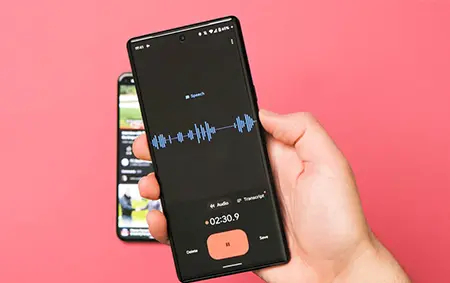
Google Recorder چیست؟
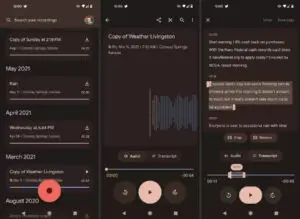
Google Recorder یا Recorder برنامه ضبط صدای گوگل برای دستگاههای پشتیبانیشده است. این برنامه علاوه بر ضبط و پخش صدا، میتواند گفتار را به متن تبدیل کند تا مرور و جستوجوی محتوای ضبطشده آسانتر شود. قابلیتها، زبانهای پشتیبانیشده و دسترسپذیری برنامه ممکن است بسته به مدل دستگاه و نسخه برنامه متفاوت باشد.
رونوشت خودکار جایگزین بازبینی انسانی نیست؛ کیفیت آن به وضوح صدا، زبان و شرایط ضبط بستگی دارد. برای متن دقیق، بهویژه در کاربردهای رسمی، رونوشت را با صدا مقایسه کنید.
نصب و دسترسی به برنامه
در دستگاه خود فروشگاه Google Play را باز کنید و برنامه Recorder منتشرشده از سوی Google LLC را جستوجو کنید. اگر برنامه برای دستگاهتان ارائه شده باشد، میتوانید آن را نصب یا بهروزرسانی کنید. اگر در فروشگاه دیده نمیشود، نصب نسخههای نامطمئن از وبسایتهای متفرقه راهحل مناسبی نیست؛ ممکن است مدل گوشی یا نسخه اندروید شما پشتیبانی نشود.
| روش نگهداری | نحوه دسترسی | نکته |
|---|---|---|
| ذخیره روی دستگاه | از داخل برنامه Recorder | برای دسترسی در دستگاه دیگر، فایل را کپی یا اشتراکگذاری کنید. |
| پشتیبانگیری | از طریق حساب Google و امکانات پشتیبانیشده برنامه | فعالکردن پشتیبانگیری را در تنظیمات بررسی کنید. |
| اشتراکگذاری یا ذخیره در برنامه دیگر | از منوی Share یا گزینههای مشابه | دسترسی گیرنده به فایل یا پیوند را پیش از ارسال بررسی کنید. |
نحوه ضبط صدا با Google Recorder
- برنامه Recorder را باز کنید و در صورت درخواست، اجازه دسترسی به میکروفون را بدهید.
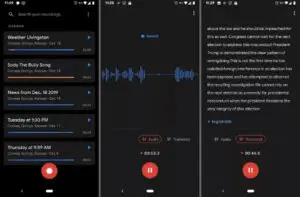
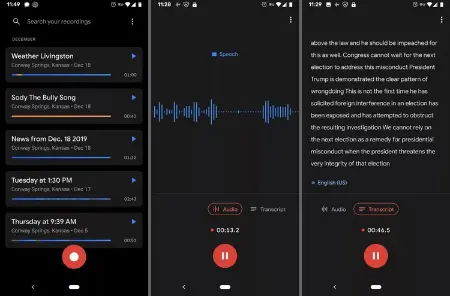
- برای آغاز ضبط، دکمه ضبط را لمس کنید. در صورت پشتیبانی دستگاه و زبان، میتوانید هنگام ضبط یا پس از آن رونوشت را نیز ببینید.
- برای مکث، دکمه توقف موقت را بزنید. برای ادامه، ضبط را از سر بگیرید.
- برای پایان، گزینه توقف یا ذخیره را انتخاب کنید. در صورت امکان، عنوانی روشن و قابلشناسایی برای فایل بگذارید.
برای صدای واضحتر، گوشی را نزدیک گوینده و دور از باد و منابع صدای مزاحم قرار دهید. پیش از جلسه یا گفتوگوی مهم، یک ضبط کوتاه آزمایشی انجام دهید تا مطمئن شوید میکروفون درست کار میکند.
پیدا کردن متن در ضبطها
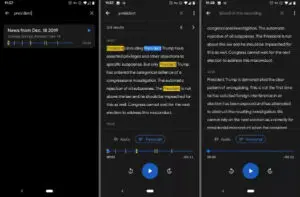
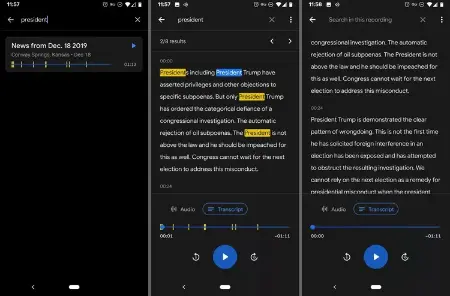
اگر رونوشت برای فایل ایجاد شده باشد، میتوانید متن همان ضبط را مرور کنید. برای یافتن عبارت در همه فایلها، از جستوجوی صفحه اصلی برنامه استفاده کنید؛ برای محدودکردن جستوجو به یک فایل، جستوجوی داخل همان ضبط را بهکار ببرید. جستوجوی متن تنها زمانی نتیجه میدهد که رونوشت برای آن فایل در دسترس باشد.
ویرایش ضبط و رونوشت
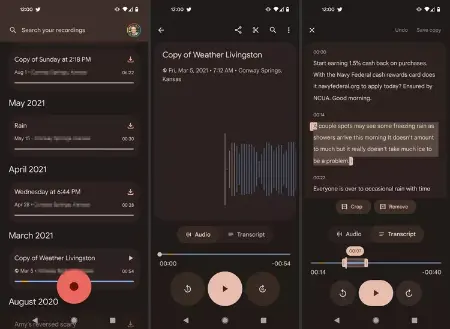
ضبط موردنظر را باز کنید و گزینه ویرایش را انتخاب کنید. بسته به نسخه برنامه، میتوانید ابتدا و انتهای فایل را کوتاه کنید یا بخشهایی از صدا را برای حذف انتخاب کنید. تغییرات را بازبینی و ذخیره کنید؛ برش یا حذف بخشها روی فایل صوتی اثر میگذارد. اگر قصد نگهداشتن نسخه اصلی را دارید، پیش از ویرایش یک کپی تهیه کنید.
ذخیره و اشتراکگذاری فایلها
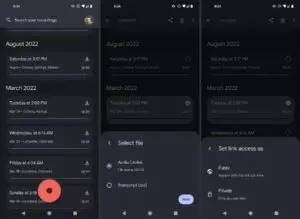
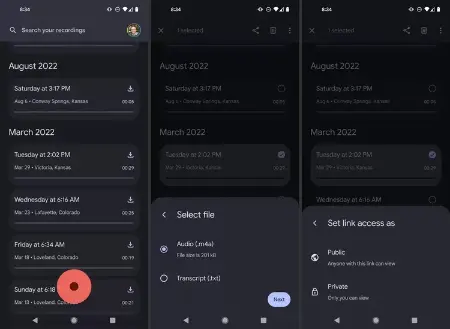
از منوی اشتراکگذاری میتوانید، بسته به گزینههای موجود در دستگاهتان، فایل صوتی، رونوشت متنی یا محتوای ضبط را به برنامه دیگری بفرستید. ممکن است بتوانید رونوشت را بهصورت فایل متنی صادر کنید یا آن را در برنامهای مانند Google Docs کپی کنید. برای نگهداری مطمئنتر، فایل را در محل دلخواه خود ذخیره کنید.
ضبطها بهطور پیشفرض لزوماً با حساب Google همگام نمیشوند. اگر میخواهید از دستگاه دیگری به آنها دسترسی داشته باشید، تنظیمات پشتیبانگیری و همگامسازی برنامه را بررسی یا فایلها را جداگانه ذخیره و ارسال کنید. پیوندهای اشتراکگذاری را با دقت تنظیم کنید: پیوند عمومی ممکن است برای هر فردی که آن را دارد قابلدسترسی باشد.
مشکلات رایج
- برنامه در فروشگاه نمایش داده نمیشود: سازگاری مدل گوشی و نسخه اندروید را بررسی کنید. از نصب فایل برنامه از منبع ناشناس خودداری کنید.
- ضبط شروع نمیشود: اجازه میکروفون را در تنظیمات برنامه بررسی کنید و مطمئن شوید میکروفون توسط برنامه دیگری اشغال نشده است.
- رونوشت نمایش داده نمیشود یا دقیق نیست: پشتیبانی زبان و قابلیتهای دستگاه را بررسی کنید. صدای واضحتر و محیط کمسروصداتر به بهبود نتیجه کمک میکند؛ متن را نیز دستی بازبینی کنید.
- فایل در دستگاه دیگری پیدا نمیشود: ذخیره محلی را با پشتیبانگیری اشتباه نگیرید. همگامسازی را بررسی کنید یا فایل را بهصورت جداگانه به دستگاه مقصد منتقل کنید.
پرسشهای متداول
آیا Google Recorder روی همه گوشیهای اندرویدی نصب میشود؟
خیر. دسترسی به برنامه به سازگاری دستگاه و نسخه نرمافزار بستگی دارد. وضعیت نصب را در Google Play برای همان دستگاه بررسی کنید.
آیا میتوان متن ضبط را همزمان با صدا دید؟
در دستگاهها و زبانهای پشتیبانیشده، برنامه میتواند رونوشت را هنگام ضبط یا پس از آن نمایش دهد. اگر این گزینه را نمیبینید، ممکن است قابلیت برای دستگاه یا زبان شما در دسترس نباشد.
آیا ضبطها خودکار در حساب Google ذخیره میشوند؟
نه لزوماً. ضبطها ممکن است فقط روی دستگاه باقی بمانند. برای دسترسی از دستگاههای دیگر، پشتیبانگیری را فعال کنید یا فایلها را با روش دیگری ذخیره و منتقل کنید.
چطور فقط رونوشت را به اشتراک بگذارم؟
در ضبط، منوی اشتراکگذاری را باز کنید و گزینه مربوط به رونوشت یا فایل متنی را انتخاب کنید؛ نام و محل این گزینهها ممکن است با نسخه برنامه فرق داشته باشد.
جمعبندی
با Google Recorder میتوانید صدا ضبط کنید، رونوشت قابلجستوجو بسازید و فایلها را ویرایش یا به اشتراک بگذارید؛ البته دسترسی و امکانات به دستگاه و نسخه برنامه وابسته است. برای جلوگیری از گمشدن ضبطهای مهم، بررسی کنید فایلها کجا ذخیره شدهاند و در صورت نیاز یک نسخه پشتیبان جداگانه تهیه کنید.